
AIコーディングツールは種類が多く、比較記事を読んでも「で、どれ?」が残りがちです。この記事では動く場所と任せられる範囲という2軸だけで整理します。この2つが分かれば、残りの機能差は誤差です。
前提:筆者は React / Next.js / TypeScript を中心に受託開発を行う現役エンジニアです。この分野は更新が速いため、料金や個別機能は必ず各公式サイトで最新をご確認ください。本記事は設計思想の違いに絞って解説します。
結論:2軸で分けるとこうなる
| ツール | 動く場所 | 任せられる範囲 | 初心者向き |
|---|---|---|---|
| Cursor | エディタ(VS Codeベース) | ファイル単位〜複数ファイル | ◎ |
| Claude Code | ターミナル/IDE/Web | タスク丸ごと | ○ |
| GitHub Copilot | エディタの拡張 | 書いている行〜関数 | ◎ |
| Windsurf | エディタ | ファイル単位〜複数ファイル | ○ |
| Codex系 | エディタ/CLI/クラウド | タスク丸ごと | △ |
初心者が最初の1本を選ぶなら Cursor です。理由は後述しますが、一言でいえば「AIが何をしようとしているかが目で見える」からです。
軸1:どこで動くか
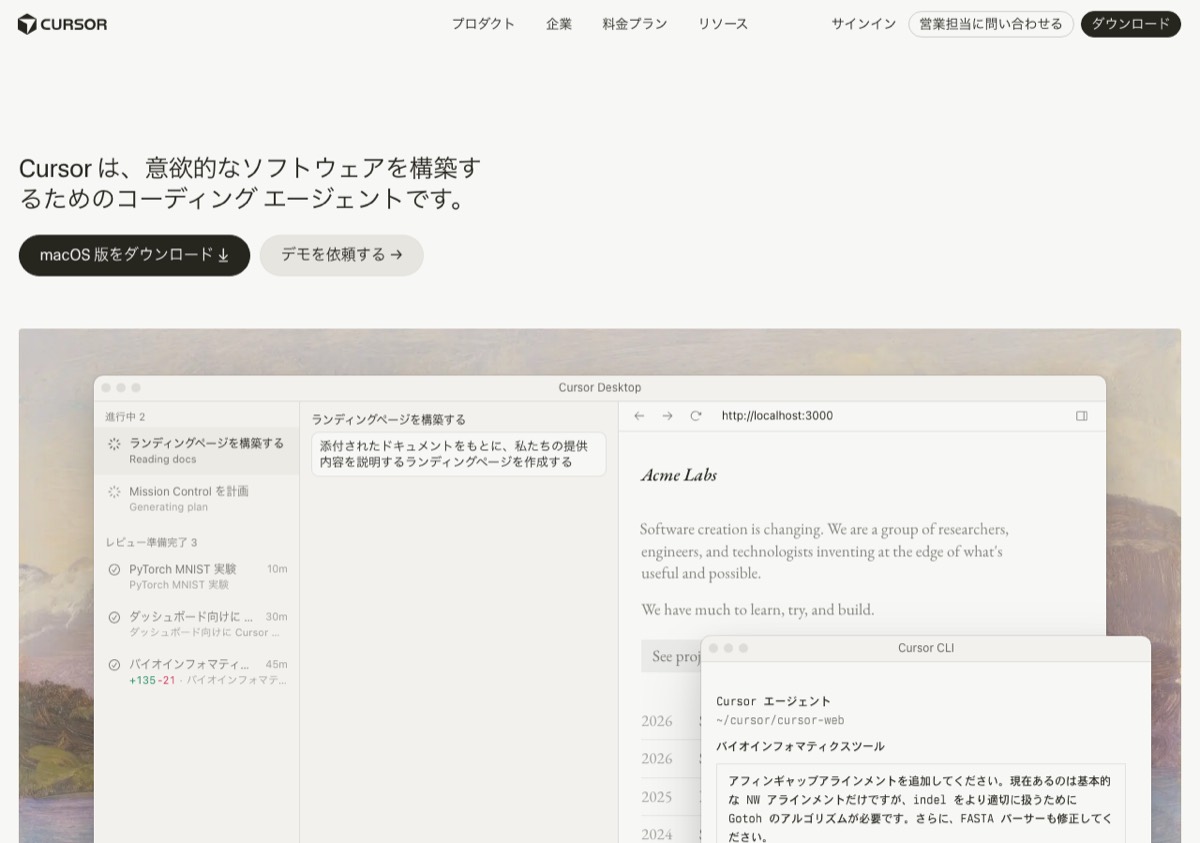
エディタ型(Cursor / Copilot / Windsurf)
コードを書く画面の中にAIがいます。提案は差分(どこがどう変わるか)として色付きで表示され、納得してから反映できます。
エージェント型(Claude Code / Codex系)
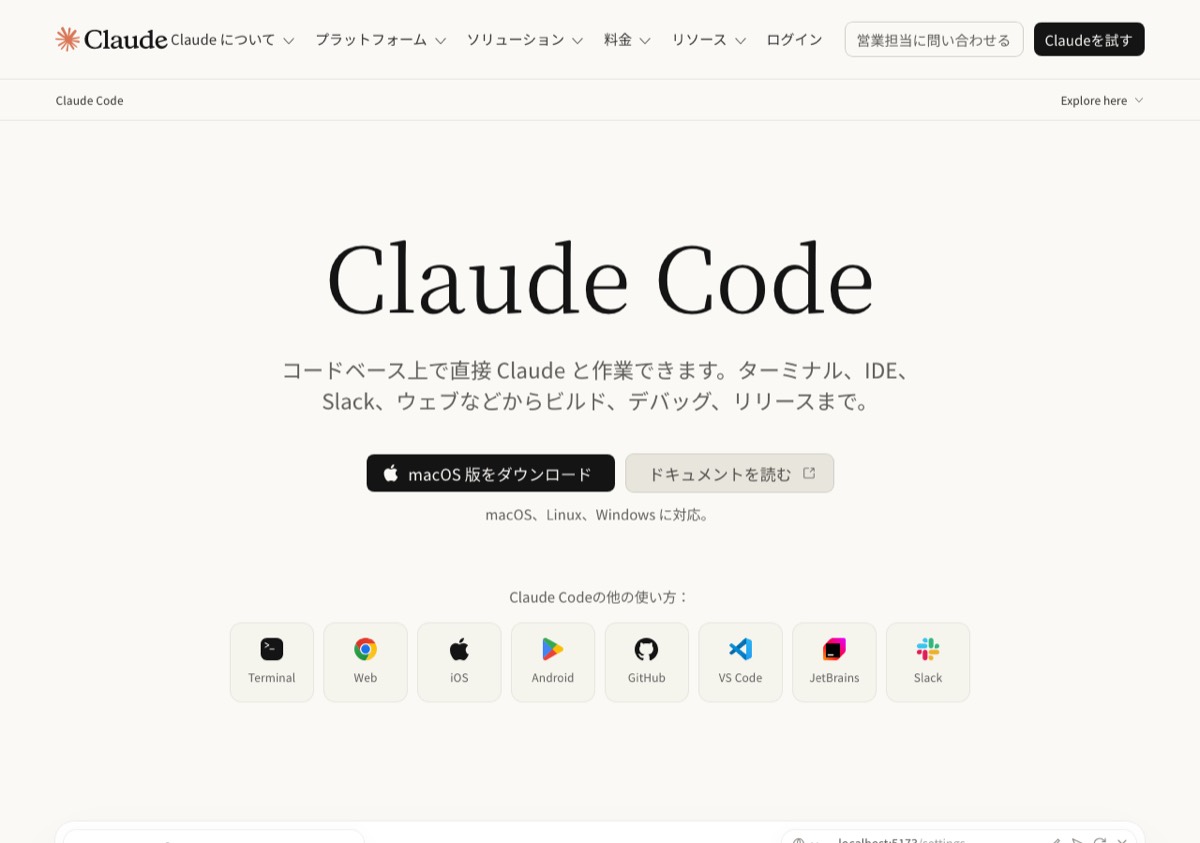
ターミナルやWebから、タスクごと依頼します。「必要なファイルを自分で探して、まとめて直す」までやるのが特徴です。
軸2:任せられる範囲
ここが実務での体感差になります。
- 行〜関数レベル(Copilot):書いている途中の続きを補完する。速い。思考を止めない。
- ファイル〜複数ファイル(Cursor / Windsurf):「この画面にログイン機能を足して」が通る。
- タスク丸ごと(Claude Code / Codex系):「テストが全部通るまで直して」が通る。手数の多い作業に強い。
任せる範囲が広いほど楽になり、同時に「自分で検証する責任」が増えます。ここはトレードオフです。
それぞれの弱点(正直に)
- Cursor:ファイルをまたぐ大規模変更は指示を細かく割る必要があり、手数が増える。
- Claude Code:ターミナルに慣れていないと入口のハードルが高い。任せる範囲が広いぶん、出力の検証意識がより重要。
- GitHub Copilot:あくまで補完。「作りたいものを言えば作ってくれる」体験ではない。
- Windsurf:Cursorと立ち位置が近く、選定理由が「好み」に寄りやすい。
- Codex系:構成の自由度が高い反面、初学者には選択肢が多すぎる。
【2026年9月5日確認】GitHub Copilotは「補完だけ」ではなくなっています
上の弱点表では、GitHub Copilotを「あくまで補完」と説明しました。これは体験の中心としては今も正しいのですが、GitHub Copilot公式サイトを2026年9月5日に確認したところ、次の点が明記されていました。
- Copilotにはチャット機能があり、IDE内で会話しながらコードの説明や修正を依頼できる
- さらに、タスクをエージェントに割り当てて、計画・調査・実行を自律的に行わせるモードも用意されている
- ただし、チャット機能が使えるのはVS Code・JetBrains・Visual Studioの3つに限られる(Neovim・Vim・Eclipse・Xcodeなどは行の補完のみ)
つまり「Copilot=補完専用」という理解は、使っているエディタによっては古くなっています。導入前に、自分が使うエディタでチャット・エージェント機能が使えるかを公式サイトで確認してください。導入手順はGitHub Copilotの始め方で解説しています。
タイプ別の選び方
| あなたの状況 | 最初の1本 |
|---|---|
| プログラミングがまったく初めて | Cursor(見えるから挫折しにくい) |
| すでにVS Codeで書いている | GitHub Copilot(今の環境に足すだけ) |
| ターミナル操作に抵抗がない | Claude Code(任せる爽快感が段違い) |
| 単調な作業を丸ごと消したい | Claude Code |
| 迷って動けない | Cursorの無料枠。触れば決まります |
併用は「あり」か
ありです。実務では、補完はCopilot、まとまった改修はClaude Code、というように役割で使い分けるのが普通になっています。詳しくはCopilotとClaude Codeの違いで解説しました。
ただし最初から複数を入れないでください。1本に絞って「動いた」を体験するのが先です。
共通の注意:出力を鵜呑みにしない
どのツールでも同じですが、生成されたコードは必ず自分で動かして確認してください。
一見それらしく動いても、セキュリティ上の考慮が抜けていたり、意図と微妙に違う実装になっていることがあります。「動いたから完成」ではなく、何をしているか説明できる状態を目指すと、スキルとして手元に残ります。
つまずきどころ:選んだあとによくある失敗
比較記事を読んで1本選んだあとも、次のようなところでつまずきがちです。
| つまずき | 原因 | 対処の順番 |
|---|---|---|
| 最初の指示で思った通りに動かない | 指示が抽象的すぎる(例:「いい感じにして」) | 1. 対象ファイル・期待する結果を1文で具体化する → 2. それでも外れたら、AIの提案を一度差分で確認してから直す |
| 提案されたコードが動かない/エラーになる | 依存パッケージのバージョンや、プロジェクト構成をAIが把握していない | 1. エラーメッセージ全文をそのままAIに渡す → 2. 「なぜこのエラーが起きたか」を先に説明させてから修正させる |
| 複数ファイルにまたがる変更で一部だけ反映される | エージェント型でも、一度に任せる範囲が広すぎる | 1. 変更範囲をファイル単位・機能単位に区切って依頼し直す |
| ツールを2つ以上同時に触って混乱する | 併用の順序を決めずに導入した | 1. 1本だけに絞って「最後まで動かす」体験を先にする(併用は後述の通り「あり」ですが、最初は不要) |
共通する対処は「エラーや違和感をそのままAIに渡して、原因から説明させる」ことです。人間側が原因を推測して直すより、AIに聞いた方が速いケースが多くあります。
よくある質問
Q. 無料で試せるツールはどれですか? A. 各ツールとも無料枠や体験プランを用意していますが、内容・条件は変更が多い分野です。導入前に必ず各公式サイトの最新のプランページで確認してください。
Q. プログラミング未経験でも使えますか? A. 使えますが、AIの提案が正しいかどうかを判断する基礎知識は必要です。まずは「動く場所が目で見える」Cursorのようなエディタ型から始め、出力を毎回確認する習慣をつけることをおすすめします。
Q. エディタ型とエージェント型、どちらを先に覚えるべきですか? A. 順序としてはエディタ型が先です。差分を目で確認しながら小さく直す感覚を身につけてから、タスク丸ごと任せるエージェント型に進むと、AIの出力を検証する力が自然に育ちます。
Q. 複数ツールを併用すると料金はどうなりますか? A. ツールごとに個別課金されるため、併用した分だけ費用は積み上がります。まず1本を使い切ってから、必要な役割ごとに追加を検討してください。
Q. ツールを乗り換えるとき、以前の設定は引き継げますか? A. 基本的に引き継げません。プロンプトの書き方やプロジェクトごとのルール設定は、ツールを変えるたびに作り直しになると考えておくと安全です。
まとめ
- 見るべきは動く場所と任せられる範囲の2軸だけ。
- 初心者の最初の1本はCursor。見えるので挫折しにくい。
- 手数の多い作業を消したくなったらClaude Codeへ。
- 併用は有効。ただし最初は1本に絞る。
次に読む
- 2大ツールを深掘り → Claude CodeとCursorはどっちを選ぶ?
- 指示を出す側を速くする → AI音声入力Typelessを実測レビュー
- 導入手順 → Claude Codeの始め方
- 3ヶ月の学習設計 → 独学ロードマップ