
GitHub Copilotは、GitHubアカウントさえあれば無料で始められます。クレジットカードの登録も不要で、VS Codeなど普段使っているエディタに拡張機能として追加するだけで動き始めます。この記事では、サインアップから最初にコードを補完させるまでの手順を、公式情報にもとづいて整理します。
本記事は2026年8月17日時点で、GitHub公式サイト(github.com/features/copilot、github.com/features/copilot/plans)を確認して記載しています。プラン内容や料金は変更されることがあるため、契約前に必ず公式ページの最新情報をご確認ください。2026年9月26日、および2026年10月12日に同ページを再確認し、プラン構成(Free/Pro/Pro+/Max)と料金表に変更がないことを確認しました。
まず結論:何がどこまで無料か
GitHub Copilotには、無料のFreeプランから企業向けのEnterpriseまで複数のプランがあります。個人が試すだけならFreeプランで十分に体験できます。
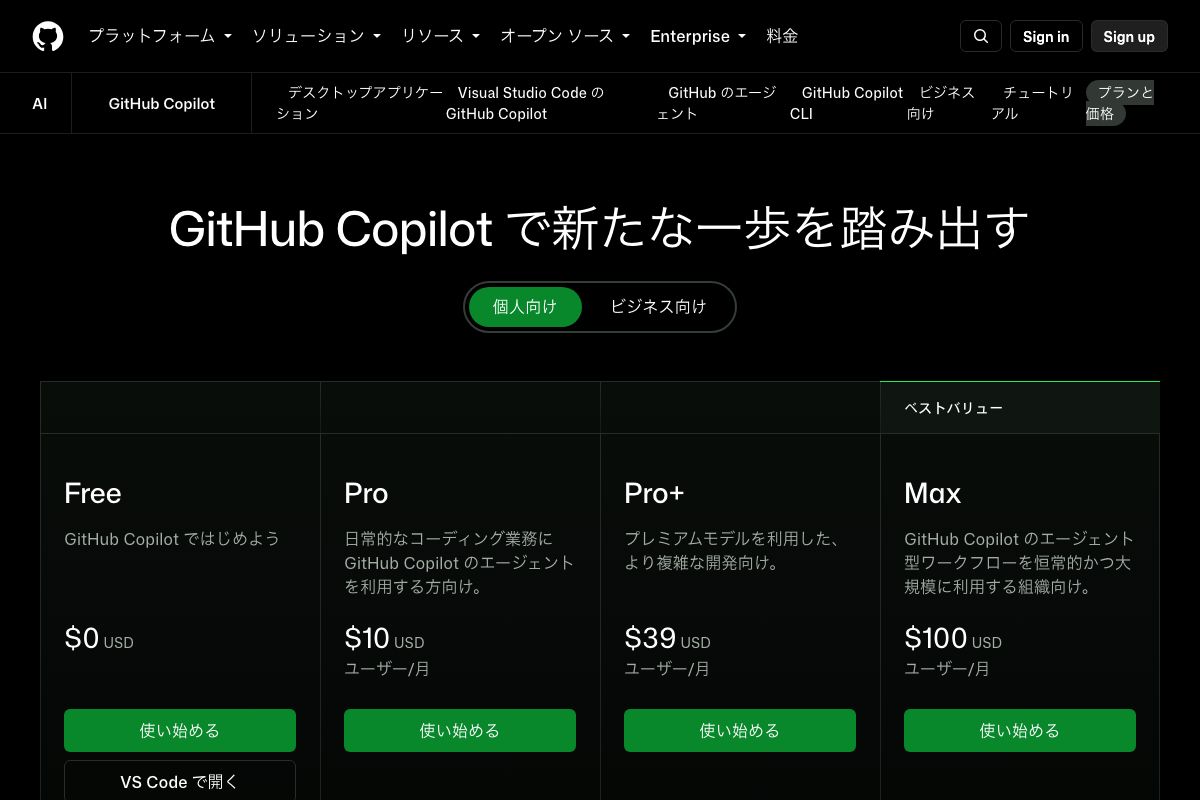
| プラン | 月額 | 補完回数の目安 | チャット | 主な用途 |
|---|---|---|---|---|
| Free | $0(カード登録不要) | 月2,000件 | 月50リクエスト | まず試す |
| Pro | $10 | 無制限 | 無制限(月$15分のクレジット込み) | 個人開発者・フリーランス |
| Pro+ | $39 | 無制限 | 無制限(月$70分のクレジット込み・Opus等の上位モデル利用可) | より高度なタスク |
| Max | $100 | 無制限 | 無制限(月$200分のクレジット込み) | 継続的なエージェント利用 |
| Business / Enterprise | 組織単位の契約 | 組織のポリシーに準拠 | 組織のポリシーに準拠 | チーム・企業導入(IP補償、ポリシー管理あり) |
Freeプランを使い切ったら、Copilotの設定ページまたは公式サイトからいつでもProへアップグレードできると公式に記載されています。なお、Freeプランのチャット回数(月50リクエスト)には、ファイルをまとめて編集する「Copilot Edits」機能の利用分も含まれると公式サイトに記載されています(2026年10月12日確認)。チャットと編集機能を両方使う人は、思ったより早く上限に達する可能性があります。
こういう使い方ができる
公式サイトの説明にもとづくと、GitHub Copilotは主に次の場面で使われます。
- インライン補完:エディタでコードを書いている最中に、続きの候補がグレー表示され、
Tabキーで確定できる - チャット:VS Code・JetBrains・Visual Studioでは、サイドパネルでコードの説明や修正を対話形式で依頼できる
- コードレビュー:Proプラン以上では、変更差分に対するレビューコメントの提案を受けられる
- CLIでの利用:GitHub CLI経由でターミナルからも呼び出せる
- 対応エディタ:VS Code・Visual Studio・JetBrains系IDE・Vim/Neovim・Xcode・Eclipse・Azure Data Studio・Raycastで利用可能(ただしチャット機能はVS Code・JetBrains・Visual Studioに限定)
いずれも「補完・提案」が中心で、タスクを丸ごと任せる使い方ではありません。この違いはGitHub CopilotとClaude Codeはどう違う?で詳しく整理しています。
【2026年9月26日追記】タスクを任せる「Agent Mode」も追加されています
上の一覧は、日常的に使われているインライン補完・チャットを中心に整理したものです。ただしGitHub公式サイト(github.com/features/copilot、2026年9月26日確認)によると、Copilotにはタスクをエージェントに割り当て、計画・調査・実行を自律的に任せるAgent Modeも用意されています。複数ファイルにまたがる変更を、バックグラウンドで進められると説明されています。
つまり「Copilot=あなたが手を動かす補完ツール」という整理は、従来型の使い方を基準にした話です。Agent Modeを使えば、Copilot側でもタスクを丸ごと任せる使い方ができます。Claude Codeとの違いはGitHub CopilotとClaude Codeはどう違う?で詳しく比較しています。はじめて触る場合は、まずこの記事の手順でインライン補完に慣れてから、Agent Modeを試すのがおすすめです。
初めての人向けの導入手順
VS Codeを例に、最短で補完を試すまでの流れです。
- GitHubアカウントを用意する:すでに持っていればそのまま使えます。なければgithub.comで無料登録します。
- Copilotを有効化する:GitHubにサインインした状態で、設定内のCopilotページから利用開始の案内に従います。Freeプランはクレジットカード登録なしで有効化できると公式に明記されています。
- VS Codeを開き、拡張機能ビューを開く:左側のアイコン列から拡張機能(Extensions)を選びます。
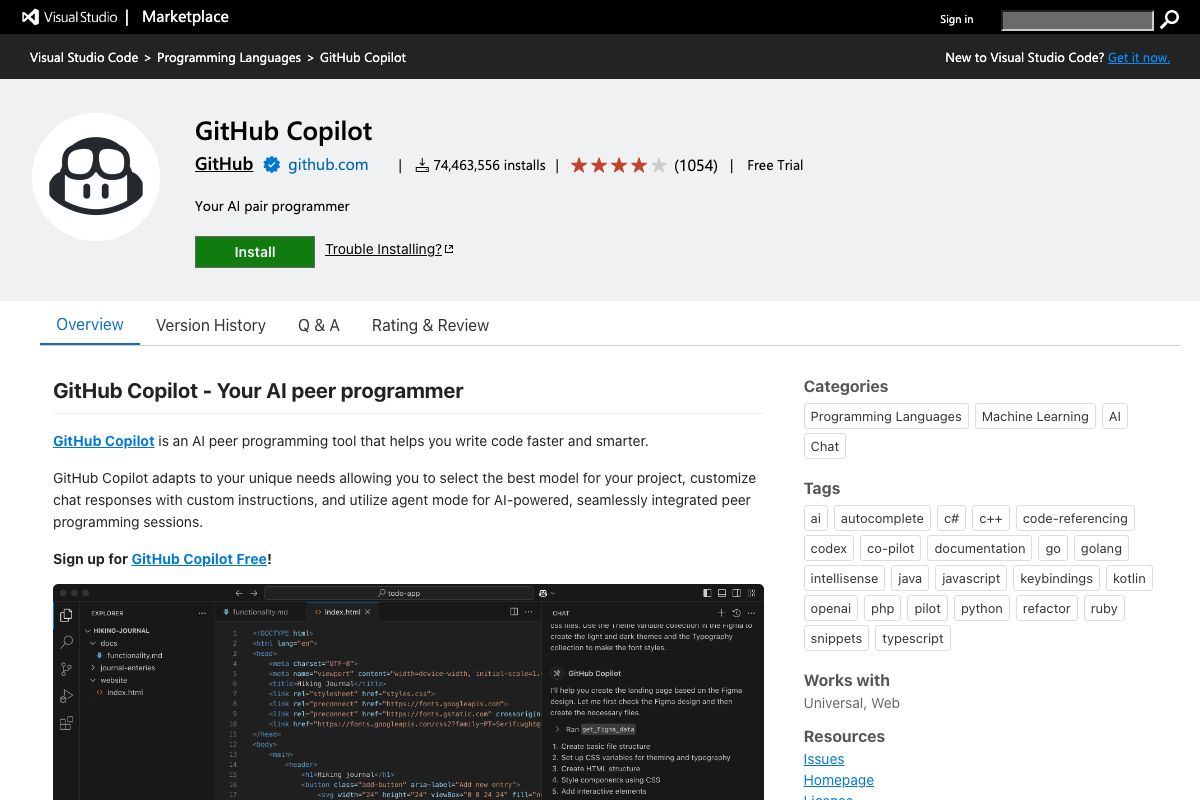
- 「GitHub Copilot」を検索してインストールする:拡張機能マーケットプレイスから公式拡張機能を追加します。
- GitHubアカウントでサインインする:インストール後、初回起動時にサインインを求められます。ブラウザでの認可を済ませると、エディタ側に反映されます。
- コードを書いて補完を確認する:適当な関数の途中まで書くと、続きの候補がグレーで表示されます。
Tabで確定、不要なら無視してそのまま書き続けられます。 - チャットを試す:サイドパネルのCopilotアイコンから、コードの説明や修正を日本語で質問できます。
細かい画面配置は更新で変わることがあるため、手順の途中で迷ったら公式のCopilotページから案内される最新の導線に従ってください。
注意点・短所
- 提案を鵜呑みにしない:公式も「Copilotは提案されたコードを確率的に決定しているだけで、内容の正しさを保証しない」と説明しています。他人のコードに対するのと同じ基準でレビューする姿勢が必要です。
- 無料枠には上限がある:Freeプランは月2,000件の補完・50件のチャットが上限です。日常的に使うと早い段階で上限に達する可能性があります。
- チャット対応エディタが限定的:インライン補完はほぼ全対応エディタで使えますが、チャット機能はVS Code・JetBrains・Visual Studioのみです。Vim/NeovimやXcodeなどでは補完のみになります。
- クレジット消費の仕組みがプランごとに異なる:Pro以上は「月額固定+付属クレジット」という構造のため、上位モデルを多用すると消費ペースが変わります。契約前に自分の使い方で足りるか確認したほうが安全です。
- 付属クレジットを使い切っても従量課金で続けられる:個人向けプランでは、月々のクレジットを使い切った後も1クレジットあたり$0.01の従量課金で利用を続けられると公式サイトで説明されています(2026年9月26日確認。有効化するかどうかは利用者側で選べます)。想定外の請求を避けたい場合は、有効化せず上限で止める設定にしておくと安全です。
よくある質問
Q. クレジットカードなしで試せますか? A. はい。Freeプランはクレジットカードの登録なしで利用開始できると公式に明記されています。
Q. VS Code以外でも使えますか? A. 使えます。Visual Studio・JetBrains系IDE・Vim/Neovim・Xcode・Eclipse・Azure Data Studio・Raycastが公式の対応エディタとして挙げられています。ただしチャット機能はVS Code・JetBrains・Visual Studioに限られます。
Q. Freeプランで足りなくなったらどうすればいいですか? A. Copilotの設定ページ、または公式サイトのプランページからいつでもProへアップグレードできます。クレジットの消費対象・非対象や、プラン別の金額はGitHub Copilotの料金はいくら?で詳しく整理しています。
Q. 学生や個人開発者向けの割引はありますか? A. 学生向けには、検証済みの学生アカウントで利用できる「GitHub Copilot Student」の案内があると公式サイトで確認できます(2026年10月12日確認)。割引額や適用条件は学生向けの案内ページ側に記載されているため、GitHubアカウントで学生認証を済ませたうえで公式サイトから詳細をご確認ください。なお、検証済みの学生・教員・OSSメンテナー等のアカウントを持つ場合、有料プラン相当の機能をFreeプランの枠内で使える案内もあります。個人開発者向けの一般的な割引については、本記事で確認できた公式ページの範囲では案内が見当たりませんでした。プランごとの金額や付属クレジットの詳細はGitHub Copilotの料金はいくら?で整理しています。
Q. Claude CodeやCursorと同時に使えますか? A. 使えます。Copilotは「書いている続きを提案する」補完型のツールなので、タスクを丸ごと任せるClaude CodeやCursorと役割が重ならず、併用している人も多くいます。
Q. 会社のコードに使っても大丈夫ですか? A. Business・Enterpriseプランでは、IP補償やポリシー管理、学習データへの不使用などが提供されています。個人プランと組織向けプランではデータの扱いが異なるため、業務利用は組織のプランと社内規定を確認してから判断してください。
Q. Agent Modeがあるなら、この記事の手順は古くなりませんか? A. 補完・チャットの導入手順自体は変わりません。Agent Modeは別の操作系統として追加された機能なので、まず本記事の手順で基本の使い方に慣れてから、必要に応じて公式サイトでAgent Modeの案内を確認するのがおすすめです。
まとめ
- GitHub CopilotはGitHubアカウントとVS Codeなどの対応エディタがあれば、無料ですぐに始められる。
- 無料プランは月2,000件の補完・50件のチャットまで。上限に達したらProへのアップグレードを検討する。
- 中心的な使い方はインライン補完とチャットで、タスクを丸ごと任せるツールとは役割が異なる。
- ただしAgent Modeを使えば、Copilot側でもタスクを丸ごと任せる使い方ができる(2026年9月26日公式確認)。
- 提案コードは必ず自分でレビューする前提で使うのが安全。
次に読む
- 料金とクレジットの仕組みを詳しく → GitHub Copilotの料金はいくら?
- Claude Codeとの使い分け → GitHub CopilotとClaude Codeはどう違う?
- ツール全体を見渡す → AIコーディングツール主要5種を比較
- タスクを丸ごと任せたい人向け → Claude Codeの始め方
- 指示の出し方に不安がある → バイブコーディングの指示の書き方7つのコツ