

「バイブコーディングを始めたいけど、Claude CodeとCursorはどっちがいいの?」——最初につまずくのがこの選択です。
結論から言うと、どちらが優れているかではなく、作業スタイルが違うというのが実感です。現役エンジニアとして両方を業務で使っている立場から、忖度なく整理します。
この記事の前提:筆者は React / Next.js / TypeScript を中心に受託開発を行っており、両ツールを実務で使用しています。バージョンアップが速い分野なので、料金や機能は必ず公式サイトで最新をご確認ください。
結論:3行でまとめると
- Cursor … コードを「見ながら」進めたい人向け。エディタそのものなので、初心者でも状況が掴みやすい。
- Claude Code … ターミナルで「任せて」進めたい人向け。まとまった作業を丸ごと依頼するのが得意。
- 迷ったら Cursor から。画面で何が起きているか見えるので、挫折しにくいです。
そもそもの違い:「エディタ」か「ターミナル」か
両者の最大の違いは、どこで動くかです。
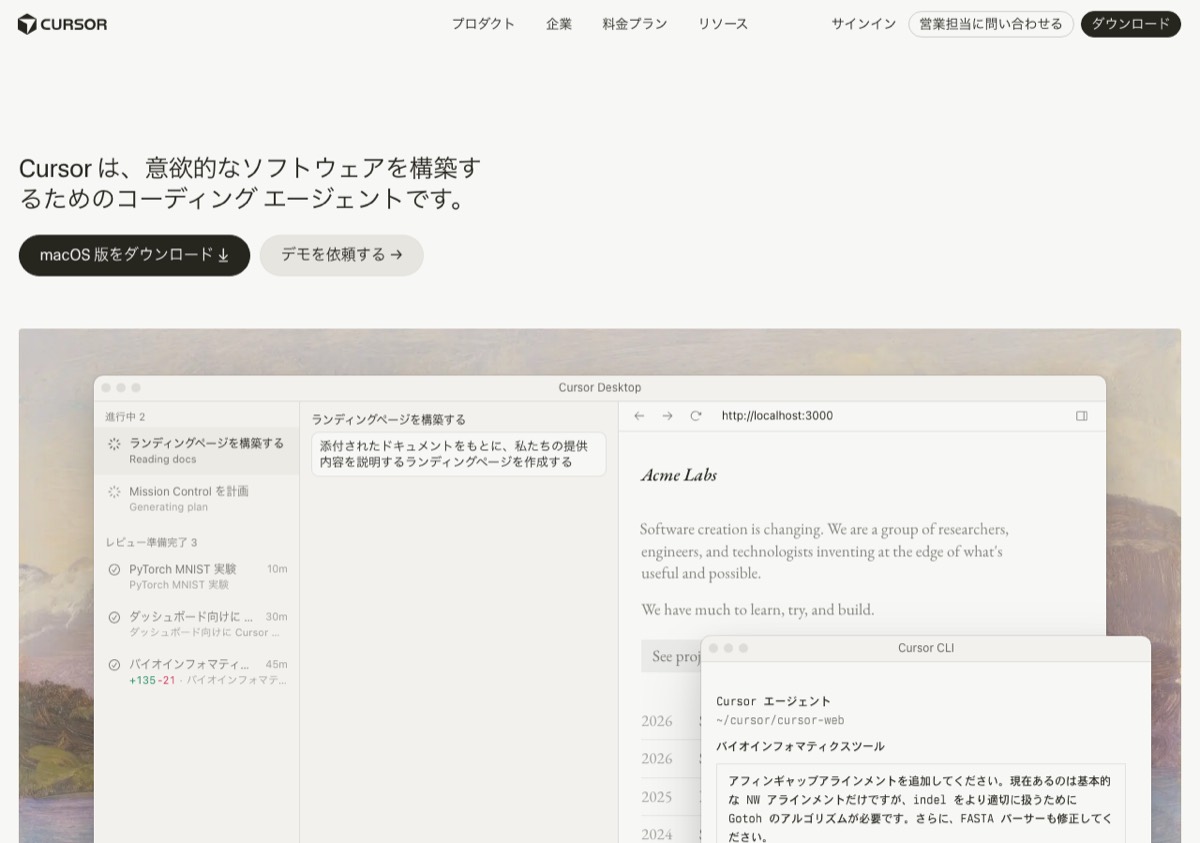
Cursor=AIが組み込まれたエディタ
Cursorは、コードを書くためのエディタ(VS Codeベース)にAIが統合されたツールです。画面の左にファイル、右にAIとの会話があり、提案された変更が「差分」として色付きで表示されます。
初心者にとって大きいのは、AIが何をしようとしているか目で見えること。納得してから反映できます。
Claude Code=ターミナルで動くAIエージェント
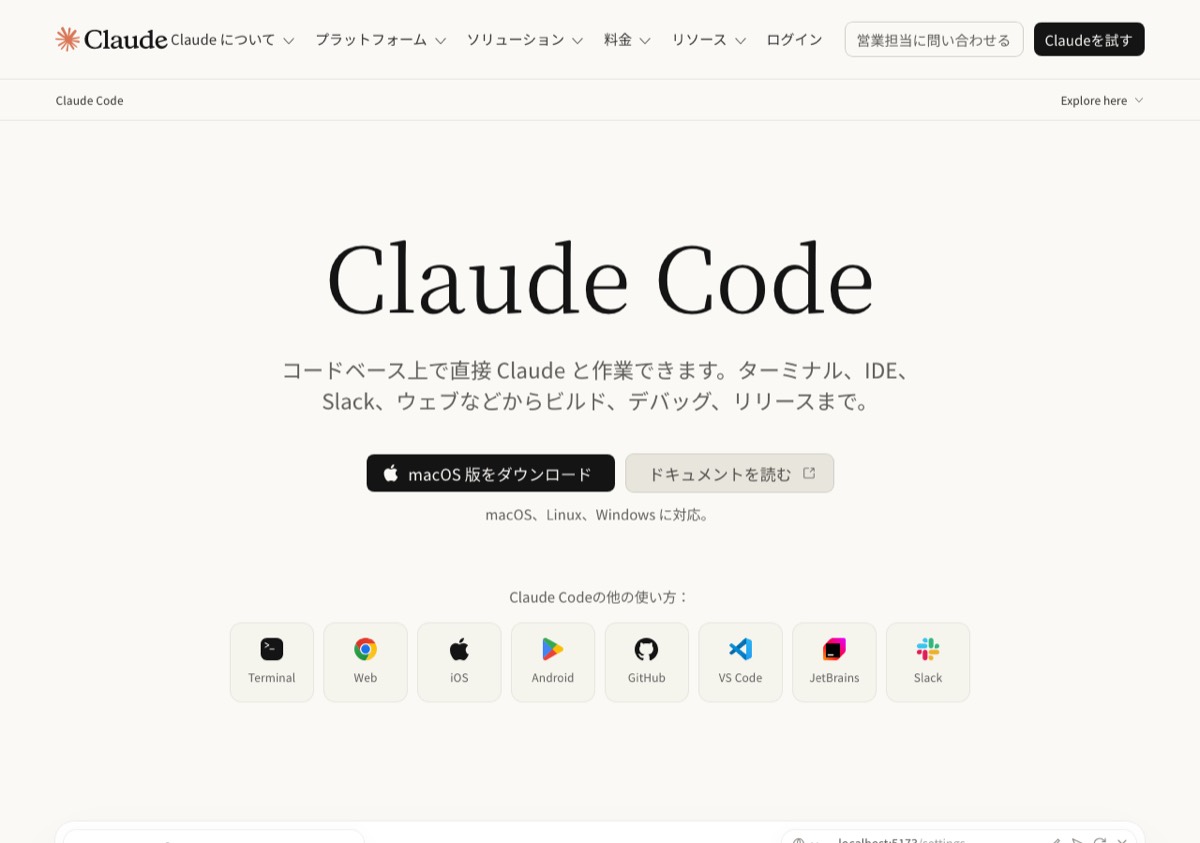
Claude Codeは、黒い画面(ターミナル)で対話しながら作業を任せるツールです。エディタを持たない代わりに、「この機能を追加して」と伝えると、必要なファイルを自分で探して、まとめて書き換えてくれます。
一つひとつ確認するより、タスク単位で丸ごと任せるスタイルです。
使ってみて感じた、それぞれの得意・不得意
Cursorが向いている場面
- 少しずつ確認しながら進めたいとき
- 既存コードの一部だけ直したいとき
- プログラミングを学びながら作りたいとき(差分が教材になります)
Claude Codeが向いている場面
- 「テストを全部通るまで直して」のような、手数の多い作業を任せたいとき
- 複数ファイルにまたがる大きめの変更
- 環境構築やリファクタなど、単調で面倒な作業の代行
逆に、それぞれの弱点
Cursorの弱点:ファイルをまたぐ大規模な変更は、指示を細かく分ける必要があり手間が増えます。
Claude Codeの弱点:ターミナルに慣れていないと最初のハードルが高いです。また、任せる範囲が広いぶん、出てきた結果を自分で検証する意識がより重要になります。
(2026年9月4日確認)Claude Code公式ドキュメントによると、2026年8月14日からPro/Max/Teamプランの新規セッションでは「オートモード」が既定設定になりました。安全と判断された操作は許可プロンプトなしで実行され、リスクのある操作だけ確認が入る仕組みです。これにより、以前ほど「操作のたびにYESを押す」場面は減っています。仕組みの詳細はオートモードの記事で解説しています。
(2026年10月7日追記)上記は初出時点(2026年9月4日)の確認内容ですが、Claude Code公式ドキュメント(code.claude.com/docs/en/permission-modes)を同日に再確認したところ、対象範囲はさらに広がっていました。公式には次のように明記されています(原文)。
With Claude Code v2.1.283 or later, auto mode is the built-in starting permission mode for interactive terminal and VS Code sessions on every plan and provider. On earlier versions, it's the built-in starting permission mode only on Pro, Max, and Team plans.
つまり、Claude Code v2.1.283以降では、オートモードが既定になる対象はPro/Max/Teamプランに限らず、EnterpriseプランやAPIキー利用を含む全プラン・全プロバイダのターミナル・VS Code拡張セッションに拡大しています。「うちはEnterpriseだから対象外」という思い込みは、最新バージョンでは当てはまらない可能性があります。バージョンごとの詳しい切り分けはオートモードの記事の「⑧」にまとめています。
料金の考え方
どちらも無料で試せる範囲があり、本格利用は月額というのが基本構造です。
- 月あたり数十ドル規模の有料プランが主流
- 使用量に応じた課金体系もあり、使い方で総額が変わる
金額は改定が多いため、ここでは具体額を断定しません。必ず公式の料金ページで最新を確認してください。まずは無料枠で触ってから判断すれば、無駄な出費を避けられます。
どちらを選ぶべきか(タイプ別)
| あなたの状況 | おすすめ |
|---|---|
| プログラミングがまったく初めて | Cursor(見えるので安心) |
| ターミナル操作に抵抗がない | Claude Code(任せる爽快感) |
| とにかく作業を早く終わらせたい | Claude Code |
| 学びながら作りたい | Cursor |
| 両方気になる | 無料枠で両方触るのが結局早いです |
つまずきどころ
Cursorでよくあるつまずき
- 差分を確認せず「Accept All」を押してしまう:一括承認すると、意図しない変更まで反映されます。ファイル単位で内容を確認してから承認する習慣をつけましょう。
- プロジェクトルートをエディタで開いていない:一部のフォルダだけを開くと、AIが参照できるファイルが限定され、的外れな提案が増えます。
Claude Codeでよくあるつまずき
- gitで管理せずに作業を始める:Claude Codeはファイルをまとめて書き換えるため、変更を元に戻せるようgit管理下に置いてから使うと安全です。
- 「テストを直して」のような曖昧な指示だけを出す:達成条件が不明確だと、意図と違う直し方で「完了」と判断されることがあります。「〇〇のテストが通ること」まで具体的に伝えると精度が上がります。
- 出てきた変更を確認せず次の指示を重ねる:エラーが後から複合化し、原因の切り分けが難しくなります。1回の指示ごとに差分を見る癖をつけると、手戻りが減ります。
よくある質問
Q. プログラミング未経験でもClaude Codeは使える? A. ターミナル操作に慣れていないと最初の抵抗感は大きいです。差分を目で見ながら進めたい場合は、まずCursorで慣れてからClaude Codeに移る方が挫折しにくい傾向があります。
Q. CursorとClaude Codeは同時に使ってもいい? A. 問題ありません。細かい修正はCursorで確認しながら進め、まとまった作業はClaude Codeに任せる、という使い分けも成立します。
Q. どちらも無料で試せる? A. どちらも無料枠が用意されています。金額や無料枠の範囲は改定されやすいため、契約前に必ず公式サイトの料金ページで最新情報を確認してください。
Q. Claude Codeの「オートモード」を使うと安全性は下がる? A. オートモードは、安全と判断された操作を自動実行し、リスクのある操作には確認を挟む仕組みです。ただし、生成されたコードの妥当性そのものは、引き続き自分で確認する必要があります。
Q. オートモードが既定になるのはPro/Max/Teamプランだけ?
A. 以前はそうでしたが、Claude Code v2.1.283以降は対象が広がり、EnterpriseプランやAPIキー利用を含む全プラン・全プロバイダのターミナル・VS Code拡張セッションで既定になります(公式ドキュメント確認:2026年10月7日)。claude --versionで自分のバージョンを確認し、古い場合はアップデートすると挙動が変わる可能性があります。
Q. 迷ったときはどちらを選べばいい? A. 本記事の「どちらを選ぶべきか」の表を参考にしつつ、判断がつかない場合は無料枠で両方触ってみるのが確実です。
注意:AIが書いたコードを鵜呑みにしない
これはどちらのツールでも同じですが、生成されたコードは必ず自分で動かして確認してください。
一見それらしく動いても、セキュリティ上の考慮が抜けていたり、意図と微妙に違う実装になっていることがあります。「動いたから完成」ではなく、何をしているか説明できる状態を目指すと、スキルとして残ります。
まとめ
- 優劣ではなくスタイルの違い。Cursorは「見ながら」、Claude Codeは「任せて」。
- 迷ったらCursorから。挫折しにくいのが最大の利点です。
- どちらも無料枠で試せるので、実際に触って肌に合う方を選ぶのが確実。
次に読む
- ツールを入れて最初の一歩を踏み出す → Claude Codeの始め方
- そもそもの基礎から → バイブコーディングとは?
- 独学に限界を感じたら → バイブコーディングが学べるスクール比較
- 5種まとめて見る → AIコーディングツール主要5種を比較
- Copilotとの違い → GitHub CopilotとClaude Codeはどう違う?
- 料金の考え方 → Claude Codeの料金と節約5つのコツ