

「Copilotを使っているけど、Claude Codeも要る?」——よく聞かれます。
結論から言うと、この2つは競合しません。役割が違うので、比較して選ぶより併用するのが実務では自然です。理由を、実際の作業単位に分けて説明します。
前提:筆者は React / Next.js / TypeScript を中心に受託開発を行う現役エンジニアです。料金や機能は改定が速いため、必ず各公式サイトで最新をご確認ください。
一番大きな違い:「手を動かすのは誰か」
- GitHub Copilot:手を動かすのはあなた。AIは横で先回りして続きを提案する。
- Claude Code:手を動かすのはAI。あなたは何を作るかを決めて、結果を検証する。
この一点に尽きます。以降の違いはすべてここから派生します。
作業単位で比べる
| 作業 | Copilot | Claude Code |
|---|---|---|
| 書いている関数の続き | ◎ 得意 | △ 大げさ |
| 定型的なテストコードの追加 | ○ | ◎ |
| 「ログイン機能を足して」 | △ | ◎ |
| 「テストが全部通るまで直して」 | ✕ | ◎ |
| 命名やちょっとした書き換え | ◎ | △ |
| 環境構築・設定ファイルの整備 | △ | ◎ |
「1行〜1関数」はCopilot、「1タスク以上」はClaude Code。この境界を体で覚えると、迷う時間がなくなります。
Copilotが向いている場面
すでにコードが書ける人の速度を上げる
Copilotは思考を止めないのが最大の価値です。書きながら先回りされるので、リズムが途切れません。
学習中に「書き方」を見る
初学者にとっては、提案そのものが教材になります。「こう書くのか」を大量に浴びられます。
弱点
作りたいものを言えば作ってくれる体験ではありません。バイブコーディング=AIに指示してソフトを作る、という体験を期待して入れると肩透かしになります。
【2026年8月28日追記】CopilotにもAgent Modeが追加されています
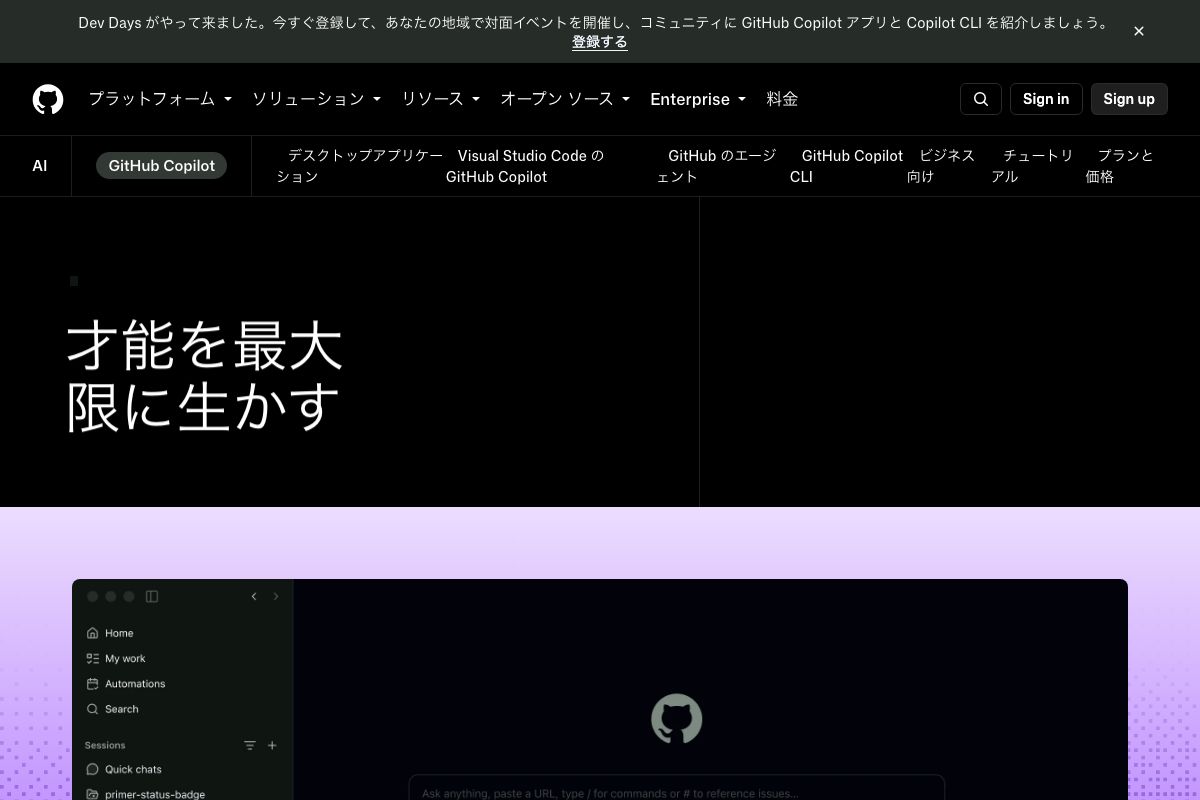
GitHub公式サイト(github.com/features/copilot、2026年8月28日確認)によると、Copilotにも「タスクをCopilot・Claude・Codexなどのエージェントに割り当て、計画・調査・実行を自律的に任せる」Agent Modeが用意されています。変更のレビューやマージまでを1つのワークスペースで完結できる、と説明されています。
つまり、上で書いた「Copilot=あなたが手を動かす」という整理は、日常的に使われているインライン補完を比べた場合の話です。Agent Modeを使えば、Copilot側でも「任せる」使い方ができます。バイブコーディング(vibe coding、AIに指示してソフトを作る体験)という観点で見ると、CopilotとClaude Codeの距離は以前より近づいています。vibe codingの考え方自体についてはvibe coding(バイブコーディング)とは?で整理しています。
ただし、Agent Modeは通常の補完(インライン提案)とは別の操作系統として提供されている機能で、本記事の比較表・使い分けは、より広く使われている従来型の補完中心の使い方を前提にしています。Agent Modeを軸に検討したい場合は、GitHub公式サイトで対象プラン・提供範囲を確認してください。
【2026年10月13日追記】GitHub公式も「Claude Codeに渡す」使い方を前提にしている
GitHub公式サイト(github.com/features/copilot、2026年10月13日確認)を見ると、Copilotの仕組み自体が「複数のAIエージェントを使い分ける」前提で作られていることが分かります。
- Copilot cloud agent:Issueのようなタスクを、Copilot・Claude(Anthropic)・OpenAI Codexのいずれかのエージェントに割り当てると、計画・調査・実行をバックグラウンドで自律的に進めてくれます。
- Copilot app(デスクトップアプリ):GitHub上で作業を開始し、複数エージェントの進捗をまとめて追い、変更をレビューしてマージできる統合ワークスペースです。
- カスタムエージェント・サードパーティエージェント・MCPサーバー連携:複数のLLMから選び、独自のエージェントや外部のMCPサーバーとも組み合わせられます。
つまり、GitHub自身が「Copilotのワークフローの中でClaude(Claude Codeと同系統のモデル)にタスクを渡す」という使い方を公式に想定しています。本記事で説明している「併用が合理的」という結論は、編集部の意見だけでなく、GitHub公式の設計思想とも一致しているということです。
なお、料金プランは機能追加のたびに見直されるため、本記事では具体的な金額の記載を控えています。最新のプラン内容・料金はgithub.com/features/copilot/plansで直接ご確認ください。Claude Code単体の導入手順はClaude Codeの始め方で確認できます。
Claude Codeが向いている場面
手数の多い、面倒な作業を丸ごと消す
「テストを全部通るまで直して」「この命名をプロジェクト全体で統一して」——回数が多いだけで頭を使わない作業を任せると、体感が変わります。
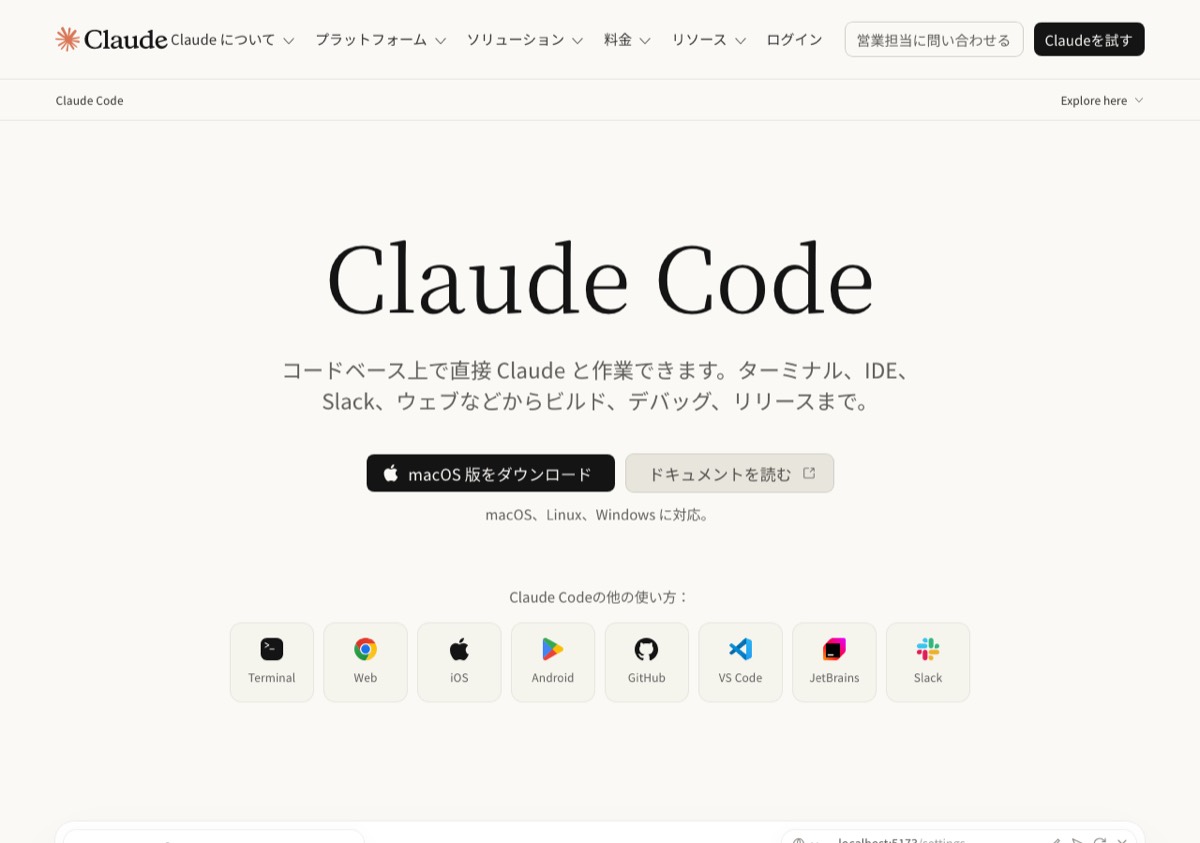
複数ファイルにまたがる変更
「必要なファイルを自分で探す」ため、どこを触ればいいか分かっていない段階でも進みます。
弱点
- ターミナルに不慣れだと入口が重い
- 任せる範囲が広いぶん、出力を検証する責任が明確に増える
2つ目は本当に重要です。「動いたから完成」で止めると、後で必ず跳ね返ってきます。
併用でつまずきやすいポイント
「補完はCopilot、丸投げはClaude Code」と頭で分かっていても、実際にはこういう詰まり方をします。先に知っておくと、詰まったときに切り分けが早くなります。
| つまずきどころ | 起きていること | 最初にすること |
|---|---|---|
| Copilotで書き始めたら、いつの間にか1機能まるごと書き直していた | 補完の提案を連続で受け入れているうちに作業範囲が膨らんでいる | 手を止めて、今の作業が「1関数」の範囲を超えていないか確認する。超えていたらClaude Codeに切り替える |
| Claude Codeに任せたら、想定外のファイルまで変更されていた | 指示があいまいで、AIが依頼範囲を広く解釈した | 変更してよいファイルを先に指定してから依頼し直す(→指示の書き方7つのコツ) |
| 併用しているうちに、どっちで何をやったか分からなくなる | 作業の切り替えルールを決めていない | 「1行〜1関数はCopilot、1タスク以上はClaude Code」の線引きを、自分用のメモかチームのルールとして明文化する |
| Copilotの提案をそのまま採用し続けたら、コードの書き方がバラバラになった | 提案元ごとに書き方が違うことを検証していない | 定期的にlintやフォーマッタを走らせ、書き方の揺れを機械的に均す |
やってはいけないこともあります。
- Claude Codeの出力を「動いたから」とレビューせずにそのままマージする(→初心者がやりがちな失敗7つ)
- Copilotの提案を、意味を理解しないまま連続で受け入れ続ける(あとで自分のコードが読めなくなり、切り分けもできなくなります)
- 併用のルールを決めないまま両方導入し、チーム内で使い分けの基準がバラバラになる
併用するとどうなるか
実務での典型的な一日はこうです。
- 朝、Claude Codeに「この機能を追加して」と投げる
- 出てきた実装を読み、自分で動かして確認する
- 気になる箇所を自分で直す。このときCopilotが横で補完してくれる
- 仕上げの細かい調整は自分の手で
AIに大枠を作らせ、細部は自分の手で詰める。この形が今のところ最も速く、かつ理解も残ります。
それでも1本だけ選ぶなら
- これからプログラミングを始める → まずはCursor。差分が見えるので挫折しにくい。
- すでにVS Codeで書いている → Copilot。今の環境に足すだけで済む。
- 単調な作業に時間を取られている → Claude Code。効果が最も大きい。
まとめ
- 違いは「手を動かすのは誰か」の一点。
- 1行〜1関数はCopilot、1タスク以上はClaude Code。
- 競合しないので併用が合理的。ただし最初は1本に絞る。
- どちらを使っても、出力の検証は自分の仕事。
よくある質問
Q. CopilotとClaude Code、両方に課金する価値はありますか? A. 作業内容によります。補完中心の作業で困っていないなら1つで十分です。逆に、単調な複数ファイル変更や「テストを全部通して」のような丸投げ作業が週に何度もあるなら、Claude Code分の料金は作業時間の削減で回収しやすくなります。まずは無料枠がある方から試すのが安全です。
Q. CopilotのAgent Modeがあるなら、Claude Codeは不要になりませんか? A. 機能としては重なる部分が増えています。ただし、CopilotのAgent Modeは「エディタに統合されたエージェント機能」という位置づけで、Claude Codeのようにターミナル中心でmulti-fileの変更を任せる体験とは操作感が異なります。乗り換えるかどうかは、実際に両方の画面を触って自分の作業に合う操作感かどうかで判断するのが確実です。
Q. チームに導入するなら、どちらを「標準」にすべきですか? A. チームの経験レベルで分かれます。メンバーの多くがエディタでコードを目で追いながら書きたいならCopilot、定型作業を各自が持ち帰って自動化したいならClaude Codeが合います。片方に統一する前に、1〜2週間の試用期間を設けて同じタスクを両方でこなしてみると、判断材料が増えます。
Q. 個人開発でどちらか1つに絞るなら? A. 今書いているコードの続きに悩む時間が多いならCopilot、「機能を1つ作って」と丸投げしたい場面が多いならClaude Codeです。上の「作業単位で比べる」の表を見て、自分の作業がどちらの列に多く当てはまるかで選んでください。日々の使い方のコツはClaude Codeを使いこなす7つの習慣でも紹介しています。
Q. 途中でツールを乗り換えるのは大変ですか? A. どちらもコードの書き方自体に強く依存する設定は少ないため、乗り換えのコストは小さめです。ただし、Claude Codeはターミナル操作、Copilotはエディタ内のUI操作という違いがあるため、操作に慣れるまでの期間は数日〜1週間ほど見ておくと安心です。
Q. Copilotのcloud agentからClaude Codeを呼び出せるなら、Claude Codeを単体で契約する意味はありますか? A. あります。cloud agentは「GitHubのワークフローの中でタスクを割り当てる」仕組みであり、ターミナルからmulti-fileの変更を直接指示したり、ローカルの開発環境と密に連携させたりする使い方には向きません。GitHub経由でのタスク管理を主にしたいならcloud agent、日々の開発フローの中心に据えたいならClaude Code単体、という分け方が実務では扱いやすいです。
次に読む
- 主要5種の全体像 → AIコーディングツール比較
- Copilotを始めるなら → GitHub Copilotの始め方|サインアップからVS Codeでの使い方まで
- 2大ツールの深掘り → Claude CodeとCursorはどっちを選ぶ?
- 指示の出し方 → バイブコーディングの指示の書き方7つのコツ