
バイブコーディングを続けていると、あるところで妙なことに気づきます。
手が止まっている時間の大半が、コードを書く時間ではなく「AIへの指示を打ち込む時間」になっている。
コードはAIが書きます。指示の書き方で書いたとおり、成否の9割は指示で決まる。ところがその指示は、結局こちらがキーボードで打っている。ここがボトルネックになっている——そう感じたときに試したのがTypeless(タイプレス)でした。
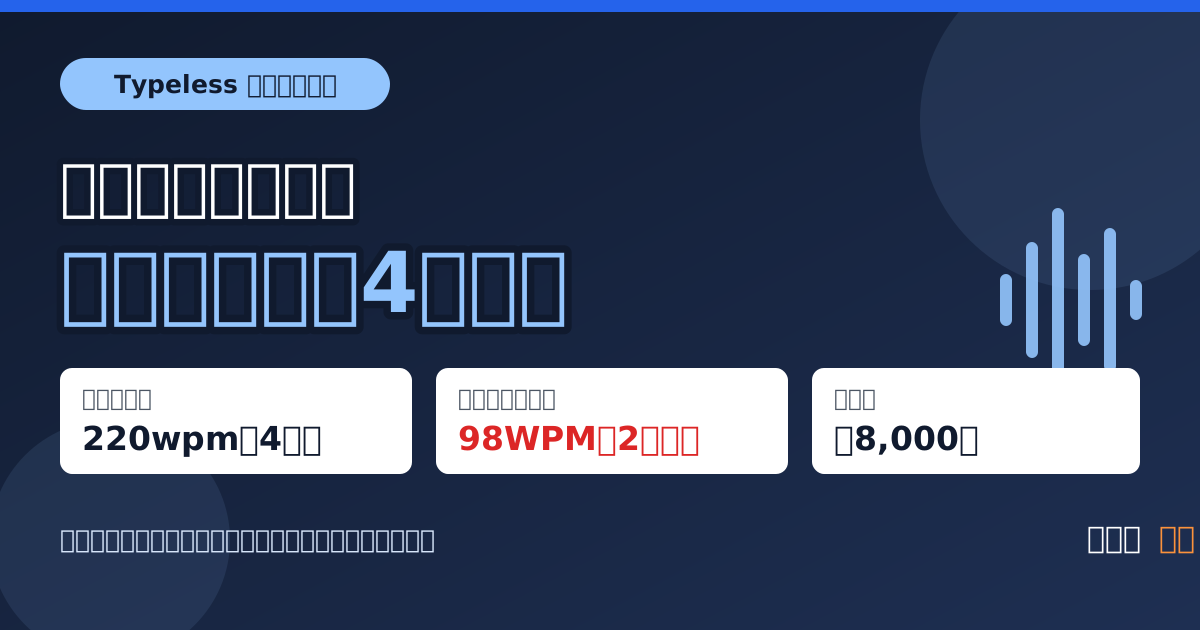
公式の主張は明快です。「QWERTYキーボード 45wpm」対「タイプレス音声キーボード 220wpm」、タイピングの4倍速、週に1日を節約。
威勢のいい数字です。では日本語で、AIへの指示出しという実際の用途で、どこまで本当なのか。編集部が使い込んだ実測値で書きます。
検証は2026年8月、macOS版 v2.2.0(Freeプラン)で実施。数値はアプリのホーム画面が表示する実績値です。
この記事の前提:バイブコーディングで日常的にAIへ指示を出している人を想定しています。「WPM(words per minute、1分あたりの入力語数)」など専門用語には、初出箇所で言い換えを添えます。音声入力ツール自体が初めての人は、まずバイブコーディングとはで指示の出し方の基本を押さえてから読むと理解しやすいです。
Typelessとは:文字起こしではなく「整えて出す」音声入力
まず位置づけを間違えないほうがいいです。これは文字起こしツールではありません。
OSの音声入力やWhisper系のツールは「話した音を、そのまま文字にする」。Typelessが売りにしているのは、その先です。
- フィラー語の削除 …「えーと」「あの」を自動で落とす
- 繰り返しの削除 … 言い直した重複を落とす
- 自動編集 … 途中で言い直したら、最終的に意図したほうだけを残す
- 自動フォーマット … 話した箇条書きやステップを、構造化されたテキストに整える
つまり「乱雑な思考 → 明確な文章」への変換が本体です。実際、アプリのホーム画面でも音声入力モードの説明はその一文になっています。
機能は3つのショートカットに割り当てられています。
| ショートカット | モード | 説明 |
|---|---|---|
| F13 | 音声入力 | 乱雑な考え → 明確な文章 |
| F14 | 翻訳 | 自然な話し方 → 明確でネイティブな文章 |
| F15 | 何でも聞いてください | 選択したテキストを編集、または質問する |
対応は macOS / Windows / iOS / Android の4プラットフォーム、100以上の言語。アプリを問わず、テキストを入力できる場所ならどこでも動きます。ホーム画面に並ぶ使用例が Gmail・Slack・ChatGPT・Google Docs・WhatsApp・Claude・Notion・LINE・Gemini という並びなのが象徴的で、AIに指示を出す人を明確に想定している製品です。
実測:220wpmは出ない。出たのは98WPM
ここが本題です。
編集部の実績値は次のとおりでした。
| 項目 | 実測値 |
|---|---|
| 使用時間 | 44 min |
| 入力した語数 | 2.9K 単語 |
| アプリ表示のWPM | 98 WPM |
| 節約できたとされる時間 | 1 hr 4 min |
公式が掲げる220wpmの半分以下です。ただしこれを「誇大広告だ」と切り捨てるのは早い。理由が2つあります。
① 日本語のWPMは、英語のWPMと同じ土俵にない
wpm(words per minute)は英語の単語を数える指標です。日本語には明確な語の区切りがなく、同じ内容を伝えるのに必要な「語数」の定義が英語と一致しません。220wpmは英語話者の数字と考えるのが自然です。
② それでもタイピングより速い
比較対象は公式が挙げるQWERTY 45wpmです。98WPMはその2倍強。日本語のタイピングは変換操作が挟まる分さらに不利なので、体感の差はもう少し開きます。
「4倍速」は盛られているが、「2倍は出る」は事実。 これが実測から言えることです。
なお、細かい話をすると、44分で2.9K語ということは実効は約66語/分になります。98WPMはおそらく発話中のみを切り出した数字で、考えている時間・言い直している時間は含まれていません。「話すのが速い」ことと「文章が仕上がるのが速い」ことは別——ここは正直に見ておくべきところです。
いちばん驚いたのは、辞書が勝手に育っていたこと
数値より価値があると感じたのは、こちらです。
Typelessには個人辞書があり、「自動追加」と「手動追加」のタブに分かれています。使い始めてしばらく経ってから開いてみたら、登録した覚えのない業務用語が並んでいました。
Psize業者マスタ区分マスタ種別マスタ
すべて、進行中の案件で毎日口にしていたデータベース周りの用語です。一般の音声入力なら「業者マスター」「行者マスタ」あたりに崩れて当然の語が、こちらが何も設定しないうちに正しい表記で固定されていました。
これは実務で効きます。バイブコーディングでAIに指示を出すとき、話す内容には変数名・テーブル名・ライブラリ名といった固有名詞が大量に混ざります。ここが崩れると、直す手間で音声入力の速度メリットが消える。その一番痛いところを、使っているうちに勝手に潰しにきます。
一方で、この学習には時間がかかります。ホーム画面には「パーソナライズの進捗」とみられる数値が出るのですが、44分・2.9K語の時点で0.3%。桁が違います。辞書もトーンの学習も、数十時間単位で使って初めて本領を発揮する設計だと理解しておいたほうがいいです。
バイブコーディングで、どこに効いてどこに効かないか
実際に使い分けた結論を書きます。
効く:AIへの指示、仕様の説明、バグ報告
長くて、構造がある文章ほど効きます。
「こういうアプリを作りたい。入力は2つで、こう計算して、端数はこう扱って、スマホでも見やすくして」——この種の指示は、打つと2〜3分かかりますが、話せば30秒です。しかもTypelessが箇条書きに整えてくれるので、AIが読みやすい形に勝手になる。
バグ報告も同じです。「この操作をしたらこうなるはずが、実際はこうなる」は、口で説明するほうが圧倒的に速い。
効かない:コードそのもの
コードは音声で書けません。 これは製品の欠点ではなく、原理的な話です。
const [isOpen, setIsOpen] = useState(false) を音声で正確に入力しようとすると、記号・大文字小文字・キャメルケースの指定で、打つより確実に遅くなります。
つまり使い分けはこうなります。
- 指示・説明・レビューコメント → 音声
- コード・パス・コマンド → キーボード
そしてバイブコーディングでは、前者の比率がどんどん上がっていく。だから相性がいい、という話です。
料金:無料の週8,000語は、どこまで持つか
料金体系はシンプルです。
| プラン | 料金 | 語数上限 | 主な違い |
|---|---|---|---|
| Free | $0 | 週8,000語 | 標準精度、混雑時は標準アクセス |
| Pro | $12/月(年額請求)/$30(月額請求) | 無制限 | 精度向上、混雑時の優先アクセス、チーム管理 |
| Enterprise | 個別見積もり | 無制限 | SSO、監査ログ、HIPAA管理など |
注目したいのは、翻訳・何でも聞いてください・個人辞書・100言語対応・アプリごとのトーン・ウィスパーモードが、すべてFreeに入っていることです。有料との差は主に語数・精度・混雑時の優先度であって、機能を人質に取る作りではありません。試すハードルは低いです。
では週8,000語はどれくらい持つのか。実測の「44分で2.9K語」から逆算すると、約2時間分の発話に相当します。1日あたり約17分。
- メール・チャットの返信中心 … 十分に足ります
- AIへの指示を1日中出す … 足りません
バイブコーディングの用途で本気で使うなら、Freeは試用期間と考えて、実用はPro前提と見ておくのが現実的です。年額換算 $12/月は、時間単価を考えれば回収は難しくないラインですが、「無料で運用できる」という期待では入らないほうがいいです。
気になった点(使っていて実際に起きたこと)
両論併記の方針なので、短所も具体的に書きます。
① 文字起こしがキャンセルされることがある
履歴に 「文字起こしがキャンセルされました。」 という行が残ることが実際にありました。再試行ボタンが用意されているので復帰はできますが、話し終えて画面を見るまで失敗に気づけないのが厄介です。長文を吹き込んだ直後だと地味に痛い。
② 履歴に、業務情報がそのまま残る
これは製品の設計としてはむしろ誠実な部類です。公式は「クラウドにデータを保持しない」「あなたのデータで学習しない」「履歴はデバイス内に保存」と明記していて、アプリ内でも保持期間を選べます(既定は「永遠に」)。GDPR・ISO 27001準拠、HIPAA対応も掲げています。
ただし実務上の注意は別にあります。デバイス内に残るということは、履歴画面を開いた状態で画面共有やスクリーンショットを撮ると、話した内容が全部映るということです。編集部では、この記事のためにスクリーンショットを撮った際、取引先名・案件の詳細・データベースのテーブル名が丸ごと写り込みました。
音声入力は「打っていない」ぶん、何を残したかの自覚が薄くなります。 顧客情報を扱う仕事で使うなら、保持期間を「永遠に」から短い設定に変えるところから始めるのを勧めます。
③ 声を出せない環境では、結局使えない
当たり前ですが重要です。カフェ、コワーキング、家族が寝ている夜——バイブコーディングをやりたい時間帯と、声を出せる環境は、必ずしも一致しません。小声で使う「ウィスパーモード」はFreeにも入っていますが、無音を要求される場では選択肢になりません。
「タイピングを置き換える」ではなく「使える場面では圧倒的に速い」。この期待値で入るのが正解です。
④ 効果が出るまで時間がかかる
前述のパーソナライズ0.3%の話です。買ってすぐ4倍速になる道具ではありません。 辞書とトーンが育つまで使い続けられるかが、実質的な導入判断になります。
向いている人・向いていない人
向いている人
- AIコーディングツールに毎日長い指示を出している人
- 自宅・個室など、声を出せる作業環境がある人
- 変数名・製品名など、特有の固有名詞を多用する業務の人(辞書が効きます)
- メール・Slack・議事録など、書く仕事の総量が多い人
向いていない人
- まだ「AIに指示して何かが動く」を体験していない人 … 先にバイブコーディングとはから手を動かすほうが効果的です
- 主にコードそのものを書いている人 … 音声の出番が少ない
- 常に人がいる環境で作業する人
- 無料の範囲で完結させたい人 … 週8,000語では指示出し用途に届きません
導入前にやってはいけないこと
レビューを読んで「良さそう」で終わらせず、使い始める前に次の3点だけは確認しておくべきです。
| やりがちなこと | 何が起きるか | 先にやること |
|---|---|---|
| 履歴の保持期間を既定(「永遠に」)のまま業務利用を始める | 顧客名・案件情報・テーブル名が端末内に溜まり続け、画面共有やスクショで丸ごと映り込む | 使い始める初日に保持期間の設定画面を開き、業務内容に合わせて短く変更する |
| 週8,000語の無料枠を「AIへの指示出し専用」として本気運用する | 1日あたり約17分の発話で枠が尽き、途中で有料化を迫られる形になる | まず数日試して自分の発話量を確認し、指示出しがメイン用途ならPro前提で予算を組む |
| 個人辞書が育つ前に精度を判断して離脱する | パーソナライズ(辞書やトーンの学習)は数十時間単位で効いてくる設計のため、初日の変換ミスだけで「使えない」と結論づけてしまう | 固有名詞が多い業務ほど、最低でも数時間〜数日は使い込んでから精度を評価する |
いずれも「音声入力だから安全」「無料だから気軽に」という思い込みが原因になりやすい点です。判断に迷ったら、まず保持期間の設定から確認してください。
よくある質問(FAQ)
Q. 日本語入力にきちんと対応していますか? A. 対応言語は100以上ですが、本記事のWPM(1分あたりの入力語数)の実測値は英語圏基準の指標を日本語に当てはめたものです。数値の意味が英語とは異なる点は前述のとおりで、日本語特有の精度(同音異義語の変換など)は個人辞書が育つまでの期間で体感が変わります。
Q. インターネット接続がない環境でも使えますか? A. 音声を解析して「整えて出す」処理はクラウド側の処理を前提にした設計のツールです。オフライン専用の音声入力ではないため、通信が不安定な環境では動作や速度が安定しない可能性を前提にしておいたほうがよいです。
Q. Web会議中やビデオ通話中に使っても大丈夫ですか? A. マイクを同時に使う場面では、通話用アプリとTypelessのどちらがマイク入力を受け取るかが競合することがあります。重要な会議の直前に初めて試すのではなく、事前に別の場面で挙動を確認しておくのが安全です。
Q. 無料プランの週8,000語を使い切るとどうなりますか? A. 本記事の実測(44分で2.9K語)から逆算すると、1日あたり約17分の発話で上限に届く計算になります。上限に達した後の具体的な挙動(入力自体が止まるのか、精度が落ちるのか)は公式サイトで確認できなかったため、ここでは断定しません。上限が近い運用をするなら、事前にPro移行の判断基準を決めておくことをおすすめします。
Q. 個人辞書に登録した業務用語は、後から削除・修正できますか? A. 本文で触れた「自動追加」「手動追加」というタブ分けから見て、辞書エントリを個別に管理できる作りにはなっていますが、削除や一括管理の具体的な操作性は公式サイトで確認できませんでした。取引先名など消したい固有名詞を登録してしまった場合に備えて、辞書画面の操作方法は使い始めた初日に一通り触っておくと安心です。
まとめ
- Typelessは文字起こしではなく、「乱雑な思考 → 明確な文章」に整えて出すAI音声入力。
- 公式の220wpm・4倍速は日本語では出ない。実測は98WPM、実効は約66語/分。それでもタイピング(45wpm)の2倍強。
- 個人辞書の自動学習が実務で効く。業務用語が設定なしで正しい表記に固定された。ただし本領発揮までは長い。
- 効くのは指示・説明・バグ報告。コードは従来どおりキーボード。バイブコーディングは前者の比率が上がる分野なので相性がいい。
- Freeは週8,000語=約2時間分の発話。試用には十分、実用はPro($12/月〜)前提。
- 注意点は文字起こしのキャンセル、履歴の映り込み、声を出せない環境、そして効果が出るまでの時間。
道具としての評価は、「入力の速度」ではなく「言語化の速度」を上げるものと考えると腑に落ちます。バイブコーディングが「AIに何をさせたいかを言葉にする仕事」である以上、そこが速くなるのは本質的な改善です。
関連記事
- 指示の質を上げる → バイブコーディングの指示の書き方7つのコツ
- どのAIツールに指示を出すか → AIコーディングツール主要5種を比較
- 毎日の使い方を整える → Claude Codeを使いこなす7つの習慣
- そもそもの前提 → バイブコーディングとは?意味・できること・始め方