
「AIを使えば未経験でもアプリが作れる」と聞いて始めたものの、何から手をつければいいか分からない——そんな人向けに、独学の道筋を整理しました。
現役エンジニアとして、そして人に教える立場として、独学でどこまで行けるか/どこで詰まるかを正直に書きます。
確認日と更新内容:2026年10月23日に、2ヶ月目へ「読書記録メモを小さく区切って作る」実例(Geminiで保存がつまずいた記録)を追加しました。2026年10月22日には、1ヶ月目の「最初の1歩」に、インストール不要で試せるGemini Canvasの実例を追加しました。実例の画面と数字は、10月22日に編集部が実際に送った指示と結果です。あわせて、記事の末尾を「目的・工程別の次の一歩」に組み替えました。費用の記述(給付金の例)は確認日を記録していないため、各校の公式情報と合わせて確認してください。
この記事の前提
この記事は、次のような人を想定して書いています。
- パソコンの基本操作(ファイルの保存、フォルダ移動、コピー&ペースト)はできる
- プログラミング経験はゼロ、または学生時代の授業で少し触った程度
- 「バイブコーディング(vibe coding)」という言葉を最近知った
すでに他言語での実務経験がある人は、1ヶ月目の内容は読み飛ばし、2ヶ月目から始めても問題ありません。逆に、パソコン操作自体に不安がある場合は、この記事の手順より前に基本操作に慣れる時間を取ることをおすすめします。
全体像:3ヶ月を3つの段階に分ける
いきなり「アプリを作る」を目指すと、ほぼ確実に挫折します。段階を分けてください。
| 期間 | やること | ゴール |
|---|---|---|
| 1ヶ月目 | 触って慣れる | AIに指示して「何か動く」体験をする |
| 2ヶ月目 | 小さく作る | 自分用の小さなツールを1つ完成させる |
| 3ヶ月目 | 人に見せる | 他人が使える形に整え、公開する |
1ヶ月目:とにかく触って「動いた」を体験する
やること
- まず、インストール不要の入口で1回動かす:Googleアカウントがあれば、Geminiの「Canvas」で、ブラウザだけで動くものが作れます(→ Gemini Canvasの実機検証)。ターミナル(黒い画面)は要りません。
- 慣れたら、AIコーディングツールを1つ入れる(→ Claude CodeとCursorの比較)
- 「Hello World を表示するページを作って」くらいの小さな指示から始め、出てきたものを実際に動かす
最初の1歩の実例:割り勘アプリを作らせて、検算する
編集部が2026年10月22日に実際に試した例です。Geminiの入力欄で「+」から「Canvas」を選び、次の1文を送りました(モデル欄は「Flash」。アカウントのプランは記録していません)。
シンプルな割り勘計算アプリを作って。合計金額と人数を入力すると1人あたりの金額が計算される。端数(割り切れない分)を誰か1人が多めに払う設定も選べるようにして。日本語UI、スマホでも使いやすいレイアウト、やさしい配色で。
送信から約2分で、動くプレビューが出ました。ここからが学習の本番で、「動いた」を3段階で確かめます。
- 画面が出る:入力欄とボタンが表示される。
- 操作すると結果が変わる:金額と人数を変えると、答えが変わる。
- 手計算と照らして合っている:10,000円を3人で割ると、2人が3,333円、1人が3,334円(合計10,000円)。
このとき、画面の初期値は「単位10円」になっていて、最初に出た答えは3,330円と3,340円でした。単位を「1円」に切り替えて、はじめて3,333円と3,334円になります。AIが頼んでいない条件を初期値に入れることがある、という最初の学びです。
さらに「100円を3人で、少なめの人が出る設定、単位は1,000円」という極端な入力をすると、集金合計が2,000円になりました。AIの作ったものは、極端な入力で破綻することがある。1ヶ月目の終わりまでに、これを自分の手で確かめる経験をしておくと、2ヶ月目以降の見え方が変わります(検算の全記録はGemini Canvasの記事に載せています)。
この時期のコツ
完璧を目指さないこと。理解できないコードが出てきても、まずは動かすことを優先してください。「なぜ動くのか」は後から追いつきます。ただし、数字が出るものは、1回は手計算で照らす癖だけは、最初からつけておくのがおすすめです。
つまずきポイント
環境構築(ツールを入れる作業)で止まる人が非常に多いです。ここはエラーメッセージをそのままAIに貼り付けて聞くのが最速の解決法です。
2ヶ月目:自分が困っていることを解決する
やること
自分が実際に欲しいものを1つ作ります。他人のお題ではなく、自分の課題を選ぶのが続くコツです。
例:
- 家計簿の集計ツール
- 読書記録のメモアプリ
- 仕事で使う定型文の生成ツール
この時期のコツ
一度に全部を指示しないこと。「まず入力欄だけ作って」「次に保存機能を追加して」と、小さく区切って積み上げます。
実例:読書記録メモを、小さく区切って作る(2026年10月23日の検証)
この実例は、2026年10月23日 9時17分〜9時21分(日本時間)に、AIアシスタント(Claude)がブラウザを操作して実行した結果です。Geminiのウェブ版(Canvasオン、モデル欄は「Flash」)の新しいチャットで、次の1文を送りました。
読書記録のメモアプリを作って。まずは、本のタイトルと一言感想を入力する欄と「追加」ボタンだけ作って。追加したら、下に一覧で表示して。日本語UI。
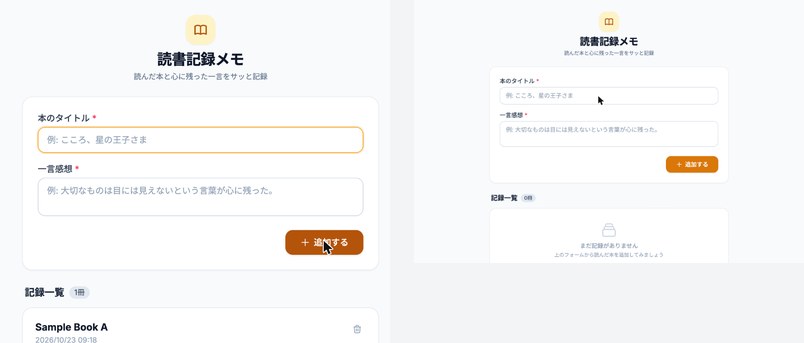
約30秒で、入力欄と「追加する」ボタン、記録一覧のあるアプリが出ました。「確認する3点」を、テスト用の英数字(Sample Book A / first memo)で試しました。
- 入力して「追加する」を押す → 下の一覧に1件出た(件数表示は「1冊」)。
- 頼んでいない機能がないか見る → 削除のゴミ箱アイコンと件数表示が付いていた。Geminiの説明には「localStorageへの自動保存」とも書かれていた。
- 開き直しても残るか見る → 同じチャットのURLを開き直すと、一覧は空(0冊)だった。
続けて、次の1文で直しを頼みました(9時19分)。
ページを開き直しても、追加した一覧が消えないようにして。
Geminiは「保存処理を強化した」と返答しましたが、Sample Book B を追加して開き直すと、一覧はまた空のままでした(9時20分)。原因は、この検証では特定できていません。Gemini自身の返答には、環境の制限(iframe内)で保存できない可能性への言及がありました。
この実例から言えること
- AIが「保存します」と返答しても、開き直して残るかは別問題です。画面で確かめます。
- データを残したいアプリは、Canvasの中だけでは足りない可能性があります。保存先(データベースなど)のある環境に進む段階です(→ AIアプリ開発ツール3つを実機比較)。
- 「小さく区切る」と、どの段階で何が足りないかが分かります。1段目(入力と一覧)は通り、2段目(保存)でつまずきました。
確認していないこと:スマホ実機、別のブラウザ、Canvas以外の環境での保存、日本語の入力例(今回は英数字でテスト)。
つまずきポイント
作りたいものが大きすぎるのが最大の失敗パターンです。「SNSを作りたい」ではなく「メモを保存できるページ」から始めてください。
3ヶ月目:公開して、他人に使ってもらう
やること
- 見た目を整える
- インターネット上に公開する(無料のホスティングサービスで十分)
- 友人・同僚に使ってもらい、フィードバックをもらう
この時期に得られるもの
「作れる人」から「届けられる人」へ変わります。副業や転職を考えているなら、この公開物がそのままポートフォリオになります。
独学の限界:正直に書きます
ここまで独学の手順を書いてきましたが、独学で全員が到達できるわけではありません。私が見てきた限り、以下のケースでは独学が厳しくなります。
独学が厳しくなる3つのケース
エラーで完全に手が止まる AIに聞いても解決しないエラーに当たったとき、原因の見当がつかないと数日単位で止まります。
「なぜ動くか」が分からないまま進む 動くけれど理解していない状態が続くと、応用が効かず、少し要件が変わると作れなくなります。
一人だと続かない これが一番多いです。締切も仲間もいない環境で3ヶ月続けるのは、想像以上に難しいことです。
対処法
まずは無料〜数千円の範囲で独学を試してください。0円で始めたいなら、学習から転職まで無料で通せるpaizaのようなサービスが入口として使えます。

そのうえで「1〜2週間、同じところで止まっている」と感じたら、伴走者がいる環境を検討する価値があります。
給付金の対象コースを使えば実質負担を大きく下げられる場合もあるので、費用面は思っているよりハードルが低いケースもあります。対象コースと条件は各校の公式で確認してください。給付率や対象講座は変わるため、最新の条件は各校の公式サイトとハローワークで確認してください。この記事では料金の確認日を記録していません。
→ バイブコーディングが学べるスクール比較(給付金対応も掲載)
独学中にやってはいけないこと
初心者が挫折パターンにはまりやすい行動を、先にまとめておきます。心当たりがあれば、次に進む前に見直してください。
| やりがちな行動 | 何が起きるか | 代わりにすること |
|---|---|---|
| エラーが出たまま何度も「直して」とだけ再指示する | AIが誤った修正を積み重ね、コードがさらに壊れる | 一度落ち着き、エラーメッセージ全文をそのまま貼って聞き直す |
| 複数の機能を一度にまとめて頼む | どこが原因かを切り分けられなくなる | 「まず◯◯だけ」と機能を1つずつ確認しながら進める |
| 動いたコードを保存せず次の指示に進む | 壊れたときに戻れる場所がなくなる | 動いた時点でこまめに保存する習慣をつける |
| 分からない部分を読み飛ばして先に進める | 同じ種類のエラーで毎回止まるようになる | 「このコードは何をしている?」とAIに聞いて言葉で説明させる |
よくある質問|vibe coding独学のFAQ
Q. プログラミングの知識がゼロでも、本当に3ヶ月で作れるようになりますか? A. 「簡単な自分用ツールを完成させる」レベルであれば、この記事の手順どおり段階を踏むことで到達可能です。ただし「複雑な仕様のアプリを自在に作る」レベルには、3ヶ月では届きません。最初にゴールを低めに置くことが挫折を防ぎます。
Q. AIコーディングツールは複数使ったほうがいいですか? A. 1ヶ月目は1つに絞ってください。複数を併用すると、指示の書き方や挙動の違いに気を取られ、本来の学習が進みにくくなります。慣れてから比較検討するのが順番です(→ Claude CodeとCursorの比較)。
Q. vibe coding(バイブコーディング)と、従来のプログラミング学習は何が違いますか? A. 従来は文法を先に覚えてからコードを書きますが、vibe codingでは先に動くものを作り、あとから仕組みを理解していく順序になります。そのぶん「なぜ動くか分からないまま進む」状態が起きやすく、記事内の「独学の限界」で触れた注意点につながります。
Q. 毎日どのくらいの時間を確保すればいいですか? A. 必要な時間は目的によって変わるため断定はできませんが、「毎日短時間でも触る」ほうが「週末にまとめて長時間」より続きやすい傾向があります。1ヶ月目は特に、間を空けない習慣づくりを優先してください。
Q. 2ヶ月目に作るものが思いつきません。 A. 「自分が過去1週間で『これ面倒だな』と感じた作業」を思い出すのが近道です。壮大なアイデアより、日常の小さな不便のほうが完成させやすく、続けやすい題材になります。
Q. 独学とスクール、結局どちらがいいですか? A. 「1〜2週間、同じ箇所で止まっている」状態が続いているかどうかで判断してください。止まらず進められているなら独学を継続し、止まっているなら伴走者がいる環境を検討する価値があります(→ スクール比較)。
まとめ
- 3ヶ月を3段階に分ける:触る → 小さく作る → 公開する
- 小さく区切るのが最大のコツ。大きな目標は挫折の元
- 独学には限界もある。1〜2週間詰まったら環境を変える判断を
次に読む:目的・工程別の次の一歩
このロードマップは入口です。いまの目的や、手が止まっている工程に合わせて選んでください。
| いまの状況 | 次の一歩 |
|---|---|
| まず無料で動かしてみたい | Gemini Canvasの実機検証、GeminiとChatGPTを同じ指示で比較 |
| 言葉の意味から知りたい | バイブコーディングとは?、バイブコーディングで作れるもの10例 |
| 指示の出し方を上達させたい(実装) | 指示の書き方7つのコツ、Claude CodeとCursorはどっちを選ぶ?、Google Antigravityを実機で試した |
| エラーで止まった(デバッグ) | 初心者がやりがちな失敗7つ、Claude Codeを使いこなす7つの習慣 |
| データ保存・ログイン・公開まで進めたい | AIアプリ開発ツール3つを実機比較、v0でアプリは作れる?、Firebase Studio終了後の移行先 |
| ツールの導入と費用を知りたい(運用) | Claude Codeの始め方、Claude Codeの料金と節約のコツ、GitHub Copilotの料金、AIコーディングツール比較 |
| 無料の教材で学びたい | 無料で学べる公式リソースまとめ |
| そもそも学ぶ必要はある? | もうプログラミングは学ばなくていい? |
| 学んだ先(副業・スクール) | バイブコーディングの案件・副業の実態、スクール比較 |
| 運営の実例を見たい | このサイトをAIで作った記録 |