
これまでGemini CanvasやChatGPTとの比較で「文章だけでアプリは作れるか」を検証してきました。ただ、あれは"その場で動くものを見る"手軽さの土俵です。
今回は一段上——作ったものを公開・運用まで持っていく"開発ツール"の土俵で3つを比べます。
- v0(Vercel)
- ChatGPT「サイト」(ChatGPTの新機能。Canvasとは別物)
- Google AI Studio「Build」(Geminiでアプリを組む環境)
結論から言うと、この3つは「動くもの」だけでなく「公開できるURL」まで面倒を見てくれる一方で、手軽なCanvas系より圧倒的に遅く、そして今日は実際にこけました。その実態まで正直に書きます。
検証は2026年7月、編集部が実機で実施。各ツールにログインした状態で、まったく同じ指示を投げています。AIの出力は日々変わるため、細部は時期・モデルにより異なります。
そもそも「手軽ティア」と「開発ティア」は別物
最初に整理させてください。同じ「AIでアプリを作る」でも、実は2つの階層があります。
| 手軽ティア | 開発ティア(今回) | |
|---|---|---|
| 例 | Gemini Canvas、ChatGPTの通常チャット | v0、ChatGPTサイト、AI Studio Build |
| 出てくるもの | HTML1枚/その場のプレビュー | プロジェクト(複数ファイル) |
| ゴール | 動くものを見る | 公開URLを持つ |
| 速さ | 数十秒 | 数分(今回最長7分半) |
「AIでアプリ作れる?」という問いに対して、前者は"見せる"、後者は"届ける"。目的が違うので、比べる相手を間違えると評価がおかしくなります。今回は後者だけを横並びにします。
投げた指示(3ツール共通)
シンプルな割り勘計算アプリを作って。合計金額と人数を入力すると1人あたりの金額が計算される。端数(割り切れない分)を誰か1人が多めに払う設定も選べるようにして。日本語UI、スマホでも使いやすいレイアウト、やさしい配色で。
割り勘は「1万円を3人で割ると割り切れない」ため、端数処理の実装力と計算の正確さが一発で分かる題材です。
① v0(Vercel)— 最速で、自分で検算してくる
v0は単発のHTMLではなく、Next.js/Reactの複数ファイルからなるプロジェクトを組み立てます。
- 既存のプロジェクト構成を確認
- 配色トークンとフォント(丸ゴシック)を設定
- レイアウトとメタデータを更新
- 計算コンポーネントとページを作成
そして感心したのが、書き終えたあとの一言です。
Let me verify it renders correctly in the browser.(ブラウザで正しく描画されるか確認します)
実際にブラウザ環境を立ち上げて自分の作ったアプリを動かし、こう報告してきました。
合計10,000円を3人で割ると端数調整により「1人が¥3,334、残り2人が¥3,333」と正しく計算されています。
検算すると ¥3,334+¥3,333+¥3,333=¥10,000。ピタリです。AIが自分でテストして、計算が合うことを確認してから渡してくる——これがv0の個性です。
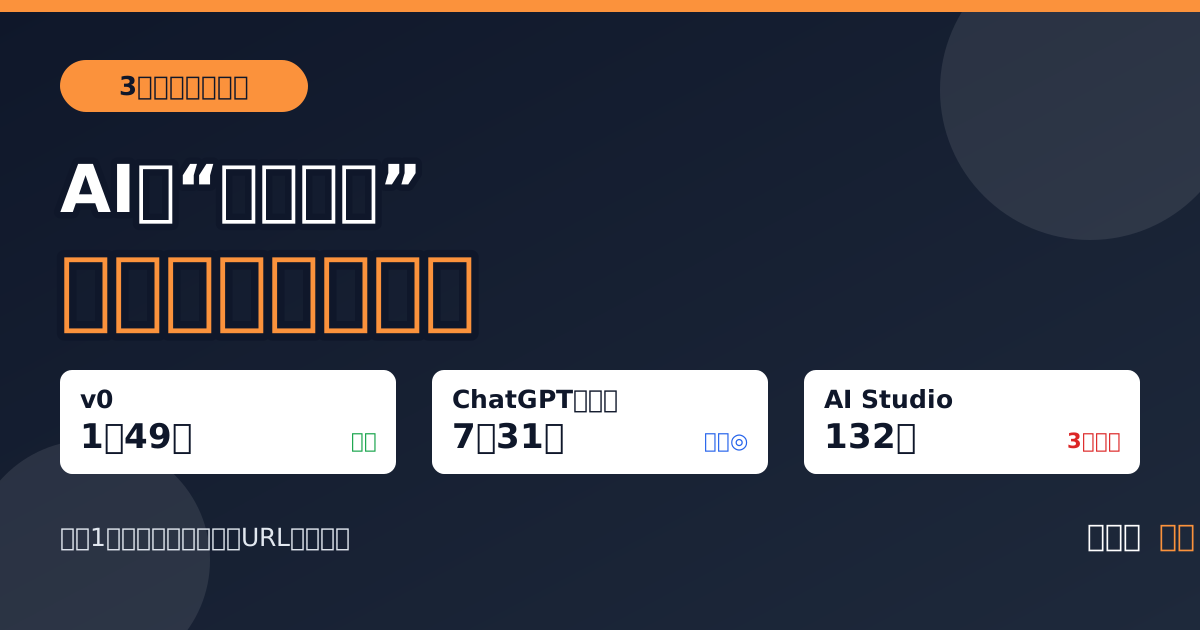
- 所要時間:約1分49秒(3つの中で最速)
- 端数処理:トグル1つ(オン=1人がまとめて負担/オフ=端数表示)
- 公開:Publish/Vercelデプロイに直結
- 注意点:クレジット制。凝った生成や何度もの手直しでは消費が気になります
詳細は単体レビュー記事(v0(Vercel)で"文章だけ"アプリは作れる?)にまとめています。
② ChatGPT「サイト」— 遅いが、公開が一番ラク
ChatGPTの「サイト」は、Canvasとはまったく別の機能です。左メニューの「さらに表示 → サイト」、または chatgpt.com/sites から入ります。
開くと、自分のサイト一覧と「共有先」の列、そして「作成」ボタン。最初から公開・共有を前提にした画面です。
「作成」を押すと入力欄に @Sites のツールが付いた雛形が入り、そこにやりたいことを書いて送信します(このときのモデルは GPT-5.6 Sol・推論"非常に高い"でした)。
挙動は完全にエージェント型
指示を投げると、こう宣言して動き出しました。
Sitesの制作スキルを使って、割り勘計算アプリを実装し、スマホ表示と計算処理を確認したうえで公開まで進めます。
そして実装後、「クラウドブラウザを使って公開前のバージョンを表示・操作する」許可を求めてきます。許可すると自分で画面を触って検証し——ここで一度接続につまずいて別方式に切り替えるという一幕もありました——最終的に完成。
所要時間は7分31秒。3つの中でダントツに遅いです。ただし出てきたものは丁寧でした。
- やさしいグリーンの1画面アプリ
- 端数は「1人が端数分を多めに払う」「ぴったり均等に分ける」の2モード
- 「入力した金額は保存・送信されません。安心してお使いください」の注記付き
- リセットボタンあり
公開が驚くほど簡単
作った直後は「自分だけが閲覧可能」。公開は次の3クリックだけでした。
- 「共有」を開く
- アクセス権を「自分のみ」→「リンクを知っている全員」に変更
- 「保存する」
これだけで公開URLが有効になります。課金設定もクラウドの知識も一切不要。今回できあがったURLがこちらです。
→ https://warikan-calculator.lexia-saito.chatgpt.site
編集部で実際にこのURLを開き、合計10,000円・3人を入力したところ、
- 多めに払う1人:¥3,334
- ほかの2人:¥3,333(1人あたり)
- 「¥10,000を3人で割った結果です」
と表示されました。3,334+3,333+3,333=10,000。公開されたサイト上で計算の正確さまで確認できたのは、今回3つの中でこれだけです。
③ Google AI Studio「Build」— 一番高機能、でも一番こけた
Geminiでアプリを作るなら、CanvasよりAI Studioの「Build」が本来の場所です(aistudio.google.com/apps)。「Describe an app and let Gemini do the rest」の入力欄に指示を書き、「Build」を押すだけ。
ここからが、正直に書かなければいけないところです。
内部エラーが3連続、そして記憶喪失
1回目:An internal error occurred.(キャンセル)
2回目:同上
3回目:同上
3連続で落ちました。モデル表記は Gemini 3.1 Pro Preview。「Preview(プレビュー版)」であることは差し引く必要がありますが、実際に使う側にとっては失敗は失敗です。
さらに4回目、走り出したかと思えばこう返してきました。
I apologize, but I don't have the context of our previous conversation or what we were just working on. The workspace is currently a blank canvas. (申し訳ありませんが、直前の会話の文脈がありません。ワークスペースは現在まっさらです)
指示そのものを見失っていました。 同じ指示をもう一度貼り直したところ、今度は132秒かけて完成。合計すると、最初の入力から完成まで相当な回り道です。
完成物は3つの中で最も高機能
ただし、できあがった「やさしい割り勘」は機能がいちばん厚いものでした。
- 端数の負担方向:「1人が多めに払う」/「1人が少なめに払う」
- 丸め単位:1円 / 10円 / 100円 / 1,000円の4段階をワンタップ切替
- オレンジ×白のスマホ向けUI、リセットボタン、リアルタイム計算
- ビルド内容は
metadata.jsonとsrc/App.tsxの2ファイル
「端数を100円単位に丸めて幹事が多めに持つ」といった現実の飲み会に近い調整ができるのは、この中でAI Studioだけです。
ただし公開は"ややこしい"
AI Studioにも「Publish」があり、「アプリは公開URLでアクセス可能」と案内されます。ところが進めると、こう出ます。
Step 1: Confirm project and billing 公開アプリを保存する Google Cloud プロジェクトを確認してください(→ 課金アカウントの選択)
Google Cloudプロジェクトと課金アカウントの紐づけが必要でした。無料枠に収まる可能性は高いとはいえ、「作ったものを人に見せたいだけ」の人にとっては明確なハードルです。ChatGPTサイトが3クリックだったのと比べると、落差はかなり大きい。
編集部では今回、課金アカウントを紐づける操作は行わず、公開は見送りました。
なお、GoogleにはAntigravityというエージェント型のIDEもあり、本気の開発ならそちらが本命です。ただしダウンロードして使うデスクトップ製品のため、ブラウザで同条件検証ができず、今回は比較対象から外しています。
ちなみにこのAI StudioとAntigravityの2つは、サンセットが決まったFirebase Studioの公式移行先でもあります。詳しくはFirebase Studioが終了。移行先はAntigravityとAI Studioどっち?にまとめました。
3ツール横並び(今回の実機結果)
| v0 | ChatGPTサイト | AI Studio Build | |
|---|---|---|---|
| 完成までの時間 | 約1分49秒 | 7分31秒 | 132秒(※4回目で成功) |
| 端数処理 | トグル(オン/オフ) | 2モード | 方向+丸め単位4段(最厚) |
| AIの自己検証 | ✅ 自分で検算まで報告 | ✅ クラウドブラウザで確認 | 到達せず |
| 公開のしやすさ | Publish/Vercel(簡単) | 共有3クリック(最も簡単) | GCP+課金の紐づけが必要 |
| 今回の安定性 | 安定 | 検証中に一度つまずき | エラー3回+指示を見失う |
| 公開URL取得 | 可 | ✅ 取得&計算検証まで完了 | 今回は見送り |
正直な結論:本格的=快適、ではない
3つとも「実装 → 自己検証 → 公開」まで面倒を見てくれる、明らかにCanvas系より"本格的"なツールです。ただ、今日1日触って残った実感はこれでした。
"最も本格的"を謳う開発ツールほど、遅いし、こけるし、公開が面倒。
- Canvas系なら数十秒で見られるものが、ここでは2分〜7分半かかる
- AI Studioは3回連続で落ち、指示まで忘れた
- AI Studioの公開にはクラウドの課金設定が要る
一方で、待った先にあるものは確かに違います。公開URLが手に入り、他人に共有でき、続きを作り込める。そこに価値を感じるかどうかが分かれ目です。
用途別の選び方
- とにかく早く、確実に、正しいものが欲しい → v0。速く、自分で検算までしてくれる安心感が随一
- 公開URLを一番ラクに手に入れたい → ChatGPTサイト。遅いが、公開は3クリックで課金設定も不要
- 機能の作り込みを優先したい/Google環境で育てたい → AI Studio Build。今回いちばん高機能だったのは事実。ただし不安定さと公開の面倒さは覚悟
- 今すぐ軽く試したいだけ → 開発ティアは重すぎます。Gemini Canvasなどの手軽ティアへ
この記事の前提
この記事は、v0・ChatGPT・AI Studioのいずれかにブラウザでログインでき、「見せるだけ」でなく公開URLを人に渡したい人を対象にしています。「AIに文章で指示を出す」という操作自体は前提知識として説明していないので、初めての方は先にバイブコーディングとは?から読むとつながりが分かりやすいです。
つまずきどころ:3ツールでよくある詰まり
実機検証中に実際に足止めを食った箇所と、その対処の順番をまとめます。
| ツール | よくある詰まり | 原因 | 対処の順番 |
|---|---|---|---|
| v0 | 生成や修正の途中でクレジットが尽きて止まる | v0はクレジット制で、生成のやり直しのたびに消費する | 無料クレジットの目安はv0の無料クレジットはどこまで使える?で先に確認してから指示を投げる |
| ChatGPTサイト | 公開したはずのリンクを人に送っても「見られない」と言われる | 「共有」のアクセス権が「自分のみ」のままになっている | 共有画面を開き、アクセス権が「リンクを知っている全員」になっているか見直す |
| AI Studio Build | 「Publish」を押すと請求先の設定画面で止まる | 公開にはGoogle Cloudプロジェクトと課金アカウントの紐づけが必須 | まずBuild内のプレビューで完成度を確認し、人に見せる必要が出た段階で初めて紐づけ作業に進む |
| AI Studio Build | 内部エラーで止まる、直前の指示を忘れる | プレビュー版モデルの挙動によるもの | 同じ指示をもう一度貼り直す。何度も同じ箇所で止まる場合は、指示を短く分割して1機能ずつ作らせる |
やってはいけないこと
- 公開直前に大きな仕様変更をまとめて指示しない — クレジットや時間を余計に消費します。小さく試してから積み上げるほうが結果的に早いです
- 取引先名や個人情報を含む具体的すぎる文面をそのまま指示に書かない — 公開URLは共有される前提のツールなので、指示文自体にも配慮が要ります
- AI Studio Buildで、無料枠の上限を確認しないまま課金アカウントを紐づけない — 個人の検証目的なら、先に無料枠の範囲を公式サイトで確認してから進めてください
FAQ
Q. v0・ChatGPTサイト・AI Studio Buildは無料で使えますか? A. 3つともまずは無料の範囲で試せます。ただしv0はクレジット制のため生成量が多いと有料プランの検討が必要になり、AI Studio Buildは「公開(Publish)」の段階でGoogle Cloudの課金アカウントとの紐づけを求められます。最新の無料枠の条件は各公式サイトでご確認ください。
Q. プログラミングの知識がなくても使えますか? A. AIへの指示は日本語の文章で構いません。ただし公開後にエラーが起きたときの切り分けや、共有設定・課金設定の画面を読み解く程度のITリテラシーはあったほうがスムーズです。
Q. 3つのうち1つだけ試すならどれがいいですか? A. 公開URLを最短で手に入れたいならChatGPTサイト、速さと自己検証の安心感を優先するならv0、機能の作り込みを試したいならAI Studio Buildが向いています。詳しくは本文の「用途別の選び方」をご覧ください。
Q. AI Studio Buildの内部エラーは自分の環境のせいですか? A. 本文で報告した内部エラーは、プレビュー版モデルの挙動によるものです。同じ指示を貼り直すと通ることが多く、環境固有の問題とは限りません。
Q. v0のクレジットが足りなくなったらどうすればいいですか? A. 無料クレジットの範囲と消費を抑える工夫はv0の無料クレジットはどこまで使える?にまとめています。
Q. 「デプロイ」「クレジット制」とはどういう意味ですか? A. 「デプロイ」は作ったアプリをインターネット上に公開し、誰でもアクセスできる状態にする作業のことです。「クレジット制」は生成やAIの処理回数に応じてポイント(クレジット)を消費する課金方式で、上限に達すると追加購入か上位プランへの変更が必要になります。
まとめ
- 「AIでアプリ」には手軽ティア(見せる)と開発ティア(届ける)があり、今回は後者3つを同条件で比較した。
- v0=最速(約1分49秒)+自己検算、ChatGPTサイト=最遅(7分31秒)だが公開が3クリック、AI Studio=最も高機能だが3連続エラー+公開に課金設定が必要。
- ChatGPTサイトは実際に公開URLを取得し、1万円÷3人=¥3,334/¥3,333×2(合計ちょうど1万円)まで実機で確認できた。
- 実感として、本格的なツールほど遅く・不安定で・公開が面倒。それでも公開URLが要るなら、待つ価値はある。
次に読む
- 4つ目のツールも検証 → Figma Makeでアプリは作れる?デザイン会社のAIを実機検証
- Firebase Studioからの移行を検討中なら → Firebase Studioが終了。移行先はAntigravityとAI Studioどっち?
- 最速だったv0を単体で見る → v0(Vercel)で"文章だけ"アプリは作れる?
- 手軽ティアの実力 → Gemini Canvasでアプリは作れる?実機検証
- 手軽ティア同士の対決 → Gemini vs ChatGPT、同じ指示で作らせたら?
- 開発現場の定番対決 → Claude Code vs Cursor