
Firebase Studioの終了を書いたとき、移行先のひとつ Antigravity については「デスクトップアプリなので実機確認ができていない」と正直に注記しました。その宿題を片付けます。
インストールして、日本語で指示を出して、生成物がディスクにどう書かれるところまで見ました。公式ドキュメントに書かれていない挙動がひとつ見つかったので、そこが本題です。
この記事の前提:筆者は React / Next.js / TypeScript で受託開発をしている現役エンジニアです。検証は macOS(Apple Silicon)の Antigravity IDE で行いました。この分野は更新が速いので、料金や対応OSは必ず公式で最新をご確認ください。
結論
- 正体はVS Codeのフォーク。Cursorを触ったことがあるなら、初日から動かせます。
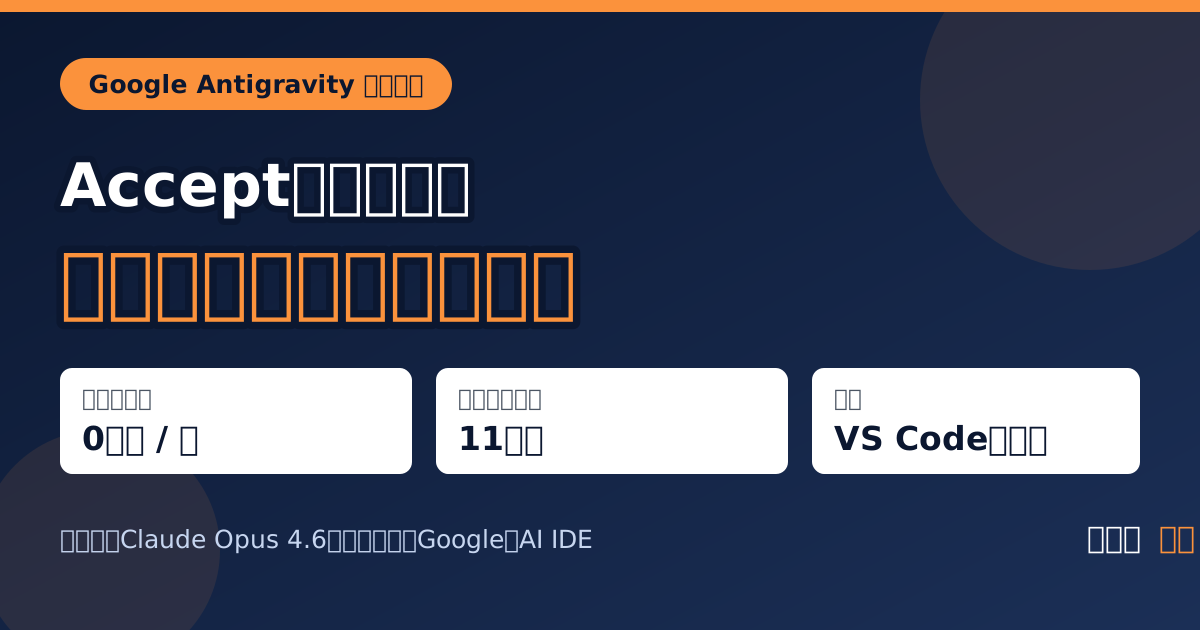
- 無料プランでもClaude Opus 4.6が選べる。GoogleのIDEなのに、ここがいちばん驚きました。
- ただし、Acceptを押す前にファイルはもうディスクに書かれています。知らないと事故ります。
製品が4つに分かれている
「Antigravity」で検索すると混乱します。名前の近い製品が4つあるからです。
| 製品 | 何か | 検証時のバージョン |
|---|---|---|
| Antigravity 2.0 | 本体 | v2.8.1 |
| Antigravity CLI | ターミナルから使う | v1.1.12 |
| Antigravity IDE | エディタ | v2.5.5 |
| Antigravity SDK | 組み込み用 | v0.1.10 |
この記事で扱うのは Antigravity IDE です。
対応OSは macOS(Apple Silicon / Intel)、Windows(x64 / ARM64)、Linux(x64 / ARM64)。macOSの最小要件は Monterey(12)以上と公式に明記されています。
なお CLI は以前 macOS と Linux のみでしたが、現在は Windows 版(PowerShell / CMD)も配布されています。この点は古い情報が出回っているので注意してください。
料金は0円から
個人向けプランは $0/月 で、すでに Generally Available(正式提供)です。
| プラン | 月額 | 中身 |
|---|---|---|
| For Individuals | $0 | エージェントモデル一式、Tab補完・Commandリクエスト無制限、週次のレート制限あり |
| Google AI Pro | 有料 | レート制限が緩和、AIクレジットプール |
| Google AI Ultra | 有料 | さらに緩和 |
| Organization | Google Cloud経由 | Cloud規約下での利用、従量課金 |
無料プランで無制限なのは補完とCommandで、エージェントの実行には週単位の上限があります。「無料で使い放題」ではありません。
中身はVS Codeだった
アプリの内部情報を見ると、はっきりします。
| 項目 | 値 |
|---|---|
| ベース | VS Code 1.107.0 |
| Bundle ID | com.google.antigravity-ide |
| 設定フォルダ | .antigravity-ide |
CursorやWindsurfと同じ、VS Codeのフォークです。拡張機能もキーバインドも、VS Codeの感覚がそのまま通ります。この手のツールを触ったことがあるなら、学び直しはほぼ要りません。
UIは完全に日本語化されています。メニューも設定画面も日本語で、エージェントも日本語で返してきます。ここは素直に良かったところです。
選べるモデルが11種類ある
エージェントのモデル選択を開いて、いちばん驚いた部分です。
| モデル | 補足 |
|---|---|
| Gemini 3.6 Flash(High / Medium / Low) | Fast表示 |
| Gemini 3.5 Flash(High / Medium / Low) | Fast表示 |
| Gemini 3.1 Pro(High / Low) | 既定 |
| Claude Sonnet 4.6(Thinking) | Anthropic製 |
| Claude Opus 4.6(Thinking) | Anthropic製 |
| GPT-OSS 120B(Medium) | オープンウェイト |
GoogleのIDEで、Claude Opus 4.6 が選択肢に並びます。公式の料金ページにも、無料プランの含有モデルとして Claude Sonnet と Opus 4.6 が明記されています。自社モデルだけで囲い込まない設計は、正直そこまで期待していませんでした。
ひとつ細かい話をすると、実機のモデル一覧には Gemini 3.6 Flash があるのに、公式の料金ページの記載にはありません。画面のほうが新しいようです。
日本語で指示を出したら30秒だった
空のフォルダに README だけ置いて、こう投げました。
READMEを読んで、このフォルダに hello.html を1枚だけ作ってください。h1で「Antigravity 動作確認」と表示するだけの簡単なHTMLで構いません。
約30秒で完了。出てきたHTMLは lang="ja"、UTF-8、viewport、title、h1 まで入っていて、直すところはありませんでした。会話のタイトルも自動で付きます。
このサイズなら、CursorでもClaude Codeでも同じくらいです。速さで差はつきません。
Acceptを押す前に、ファイルはもう書かれている
ここが本題です。
Antigravity は生成した差分を Accept / Reject の承認制で出します。エディタ上に緑のハイライトで差分が表示され、下に「Accept Changes」と「Reject」が並ぶ。承認するまで反映されない、と読めます。
読めますが、違いました。
Acceptを押す前に、ターミナルからフォルダの中身を確認しました。
=== Accept前のディスク状態 ===
-rw-r--r--  README.md
-rw-r--r--  hello.html   ← 承認していないのに存在する
すでに書き込まれています。そのままRejectを押すと、今度はファイルごと消えました。
| 操作 | 実際に起きること |
|---|---|
| エージェント実行 | その場でディスクに書き込み |
| Accept | 書き込み済みの状態を確定 |
| Reject | 書き込み済みのファイルを削除してロールバック |
つまり Rejectは「まだ適用していないものを見送る」ではなく「適用済みのものを取り消す」動作です。
普段Gitを使っていれば大した話ではありません。問題は、Git管理外のフォルダで作業しているときです。Rejectを押す前にIDEが落ちたり、うっかり別の操作をしたりすると、中間状態のファイルがそのまま残ります。承認制のUIを見て「まだ何も起きていない」と思い込んでいると、そこで足をすくわれます。
対策は単純で、Antigravityで触るフォルダは最初にgit initしておく。それだけで戻せます。
気になったところ
良かった点ばかり書くのは不誠実なので、引っかかった箇所も挙げます。
起動中に勝手にアップデートが走る。検証の最中に「Restart to Update」が出ました。更新が速いのは新しい製品として当然ですが、昨日と今日で挙動が違う可能性は頭に入れておいたほうがいいです。この記事の内容も、数週間後には古くなります。
サイドバーに最近開いたフォルダ名が常時並ぶ。画面共有や勉強会でうっかり映すと、案件名が出ます。アカウントのメールアドレスもステータスバーに出たままです。人前で使うなら、事前に隠す準備が要ります。
フォルダを開くたびに信頼確認が出る。VS Code由来の制限モードです。エージェントがファイルを自動実行しうる以上、当然の設計ではあります。ただ、毎回聞かれるのを面倒に感じて全部「信頼する」を押す癖がつくと、その警告は意味を失います。
やってはいけないこと
ここまでの内容を踏まえると、初心者がやりがちで後から困る操作がいくつかあります。
| 操作 | 何が困るか | 対処 |
|---|---|---|
| Git管理外のフォルダでAcceptを連打する | Acceptを押す前からファイルは書き込まれているため、途中でIDEが落ちたり誤操作をすると、承認も拒否もしていない中間状態のファイルが残ります | 使い始める前にそのフォルダでgit initしておく |
| 「信頼する」を毎回反射で押す | フォルダを開くたびに出る信頼確認が意味を失い、本当に注意すべきタイミングで気づけなくなる | 開くフォルダごとに「エージェントに自動実行させてよいか」を一度考える |
| Rejectを押さずに離席する | 書き込み済みのファイルがそのまま残り、後から見たときに「いつ・何が反映されたか」が分からなくなる | 一区切りごとにAccept/Rejectを確定させてから離席する |
| 画面共有・勉強会前の確認を省く | サイドバーに最近開いたフォルダ名、ステータスバーにログイン中のメールアドレスが常時表示されている | 共有前にウィンドウ構成を切り替えるか、該当箇所を隠す |
このあたりの「AIの生成物より先に、自分の作業環境を疑う」という視点は、ツールを問わず共通です。初心者がやりがちな失敗はこちらの記事でもまとめています。
Firebase Studioの移行先として見るなら
Firebase Studioは2027年3月22日に終了し、公式が示す移行先は Antigravity と Google AI Studio の2つです。
実機を触ったうえでの判断はこうです。
- コードを自分で持って育てたいなら Antigravity。VS Codeベースなので、既存の開発フローにそのまま乗ります。
- ブラウザで完結させたいなら AI Studio。インストールが要らない手軽さは、それだけで価値があります。
Firebase Studioをブラウザの手軽さで選んでいた人が Antigravity に移ると、デスクトップアプリを入れてGitを覚えるという段差があります。そこを許容できるかが分かれ目です。
誰に向くか
向く人:VS CodeやCursorを触ったことがあり、無料で強いモデルを回したい人。Claude Opus 4.6 を$0で試せるのは、現時点でかなり得です。
向かない人:インストールなしで完結させたい人。それならv0やAI Studioのほうが早いです。バイブコーディングそのものが初めてなら、まず入門記事から入ってください。
ツール全体の位置づけはAIコーディングツール主要5種の比較とAIアプリビルダー比較にまとめています。
よくある質問
Q. Antigravityは無料で使えますか? A. 使えます。個人向けプランが$0で、すでに正式提供されています。ただしエージェントの実行には週単位のレート制限があります。Tab補完とCommandリクエストは無制限と公式に記載されています。
Q. Antigravityは何がベースになっていますか? A. VS Code 1.107.0 のフォークです。CursorやWindsurfと同じ構造なので、拡張機能もキーバインドもVS Codeの感覚が通ります。
Q. 無料でClaude Opus 4.6が本当に使えますか? A. 公式の料金ページに、無料プランの含有モデルとして Claude Sonnet と Opus 4.6 が明記されています。実機のモデル選択にも並んでいました。ただしレート制限の枠内での利用です。
Q. 日本語で指示できますか? A. できます。UIも日本語化されていて、エージェントも日本語で返します。
Q. Windowsでも使えますか? A. 使えます。IDEはmacOS・Windows・Linuxの3OSに対応しています。CLIも以前はmacOSとLinuxのみでしたが、現在はWindows版が配布されています。
Q. 生成されたファイルはいつディスクに書かれますか?
A. Acceptを押す前に書かれます。Rejectは削除によるロールバックです。Git管理外のフォルダで使うと中間状態が残る場合があるので、作業前にgit initしておくことをおすすめします。
Q. Git管理外のフォルダで使うと、具体的にどう困りますか?
A. Acceptを押す前からファイルはディスクに書き込まれているため、作業中にIDEが落ちたり誤操作をすると、承認も拒否もしていない中間状態のファイルがそのまま残ります。git initしていれば、git statusで差分を確認したり、不要な変更を元に戻したりできます。
Q. 画面共有や勉強会でAntigravityを使うときに気をつけることは? A. サイドバーには最近開いたフォルダ名が常時表示され、ステータスバーにはログイン中のアカウントのメールアドレスが出たままです。案件名やメールアドレスを見せたくない場合は、画面共有の前にウィンドウ構成を切り替えるか、該当箇所を隠してください。
まとめ
- 正体は VS Code 1.107.0 のフォーク。既存の開発フローにそのまま乗る。
- 個人向けは $0。無料枠に Claude Sonnet 4.6 / Opus 4.6 まで含まれる。
- 日本語で指示して、小さなHTMLなら30秒。速さで他ツールと差はつかない。
- Acceptの前にファイルは書かれている。Rejectは取り消し。使う前に
git init。 - 更新が速い製品なので、この記事の内容も数週間で古くなる前提で読んでください。
次に読む
- 終了と移行手順 → Firebase Studioが終了。移行先はAntigravityとAI Studioどっち?
- v0と同じ仕様で作り比べた記録 → 同じ仕様書をAntigravityとv0に渡したら、0円と2.11ドルに分かれた
- ツール選び → AIコーディングツール主要5種を比較
- ブラウザで完結する選択肢 → AIアプリビルダー比較
- そもそもの入門 → バイブコーディングとは?